评估管理
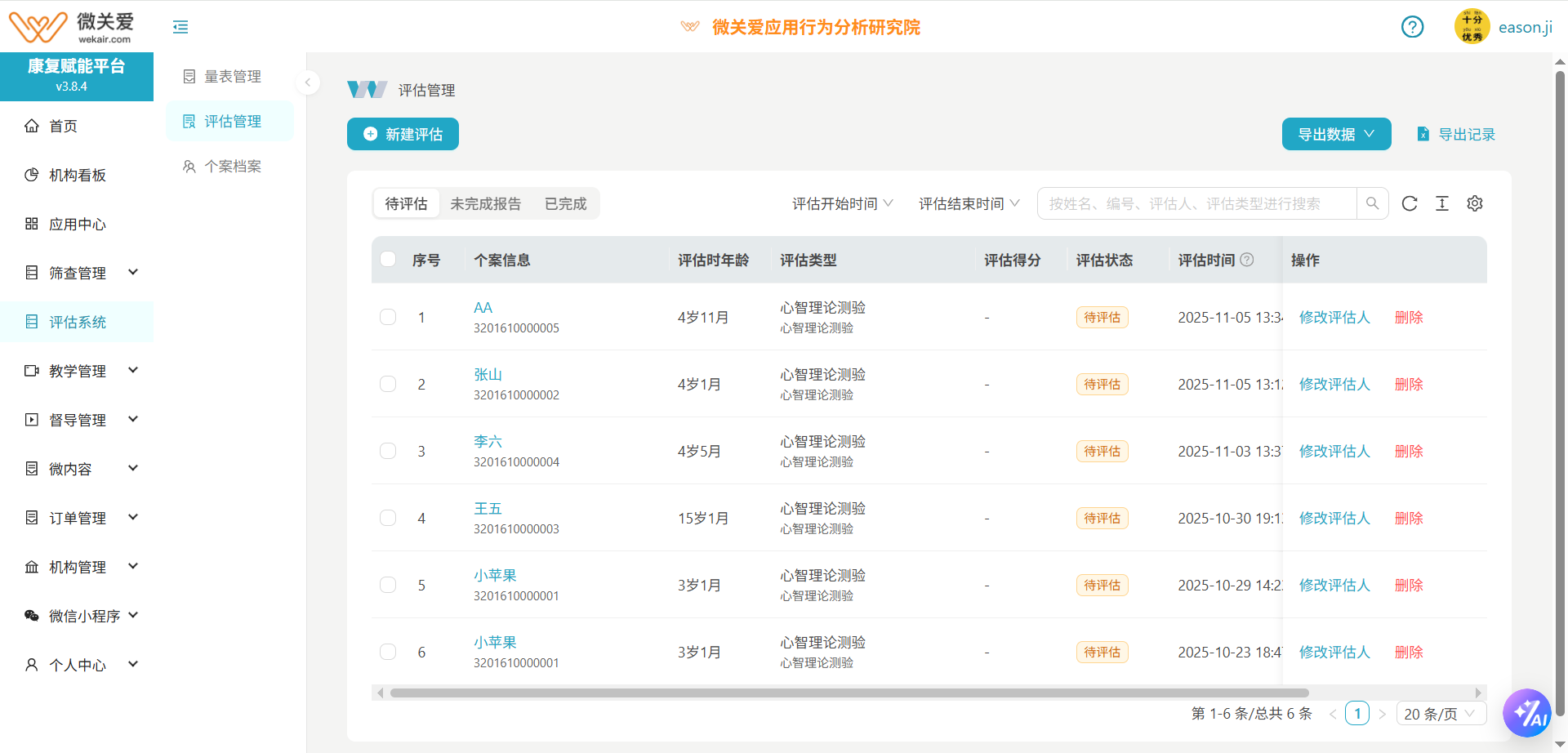
评估管理模块集中展示本机构所有的评估数据,包含已完成、未完成等;且作为管理员也可以对评估数据进行编辑,如 创建新的评估、修改评估人、下载评估数据等
新建评估
管理员可以在后台创建新的评估数据,创建完成的数据在后台不支持记录,只允许指定具体的评估人,由对应的评估人在平板端进行记录操作
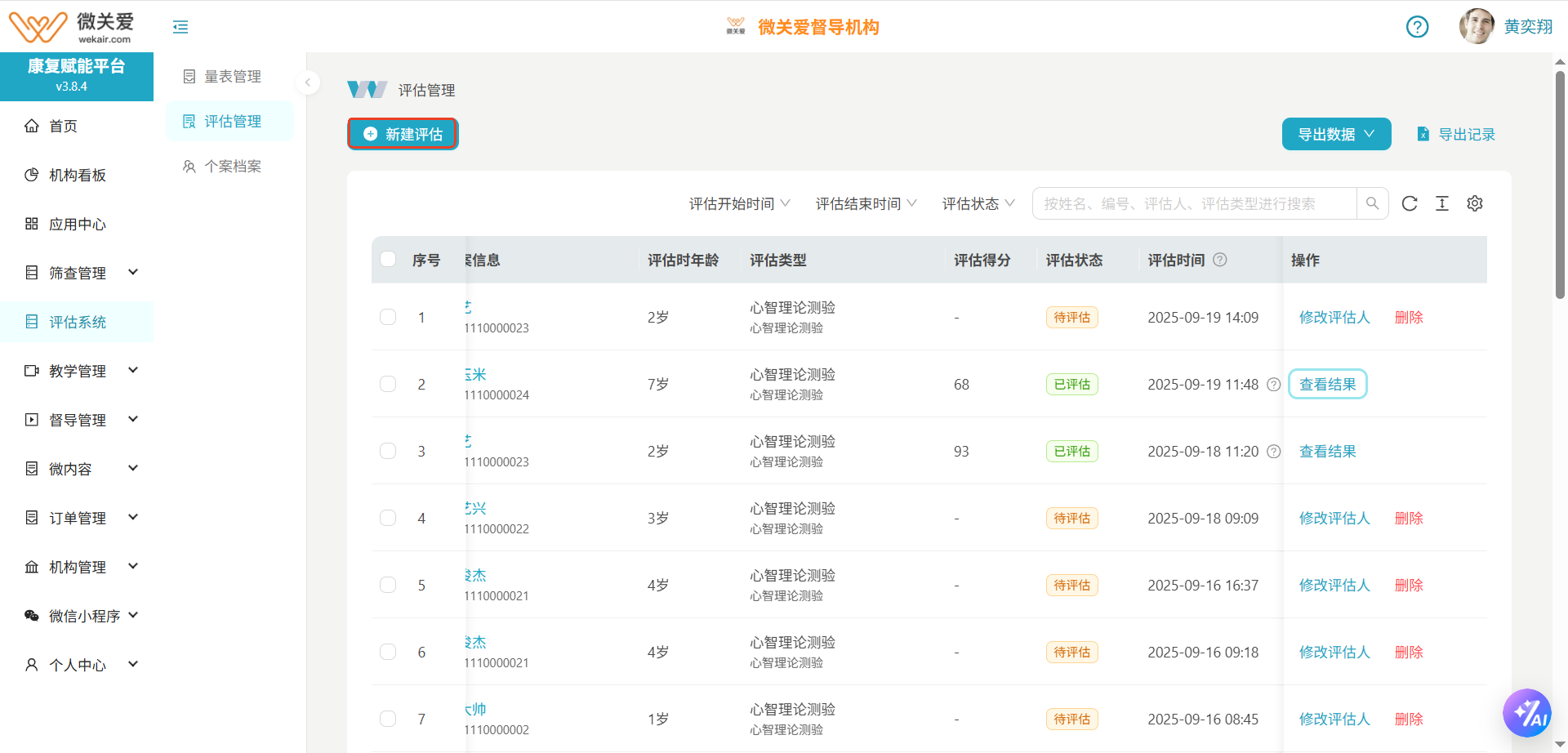
- 点击【新建评估】按钮
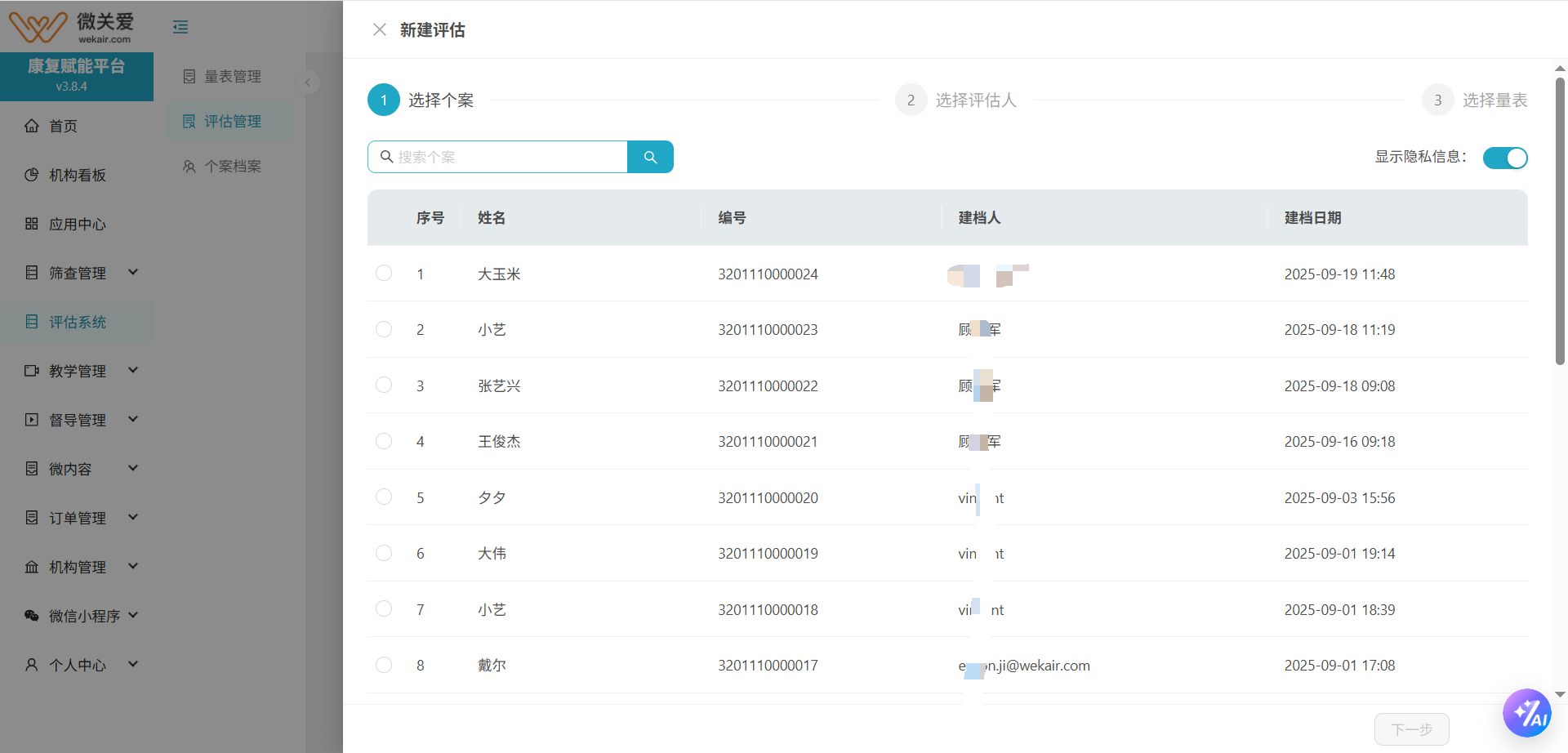
- 选择个案:指定当前评估数据需要被评估的个案数据,个案数据是当前机构中评估系统中个案档案的所有数据
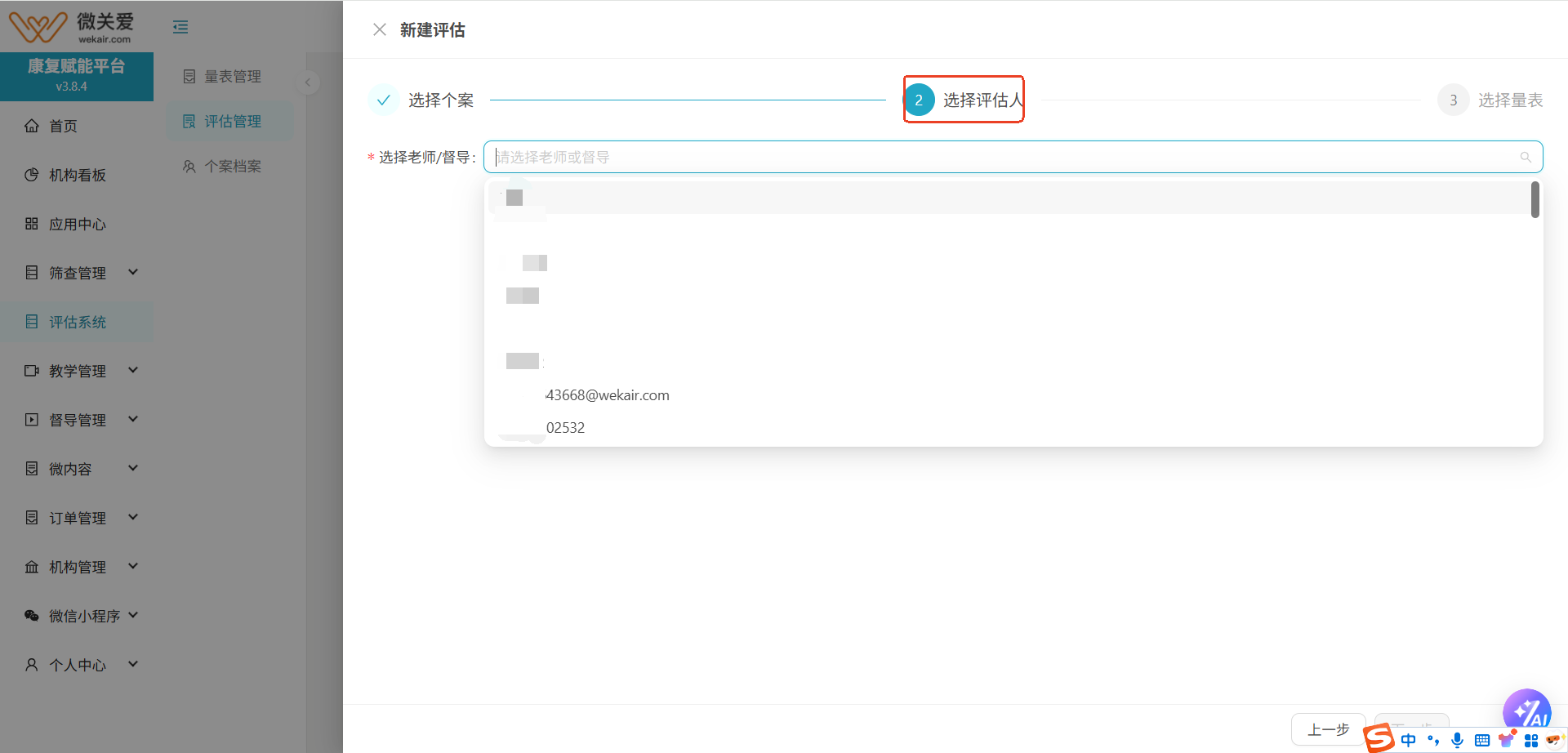
- 选择评估人:指定当前评估数据的评估人;评估人都是当前机构的所有“老师”“督导”角色的用户
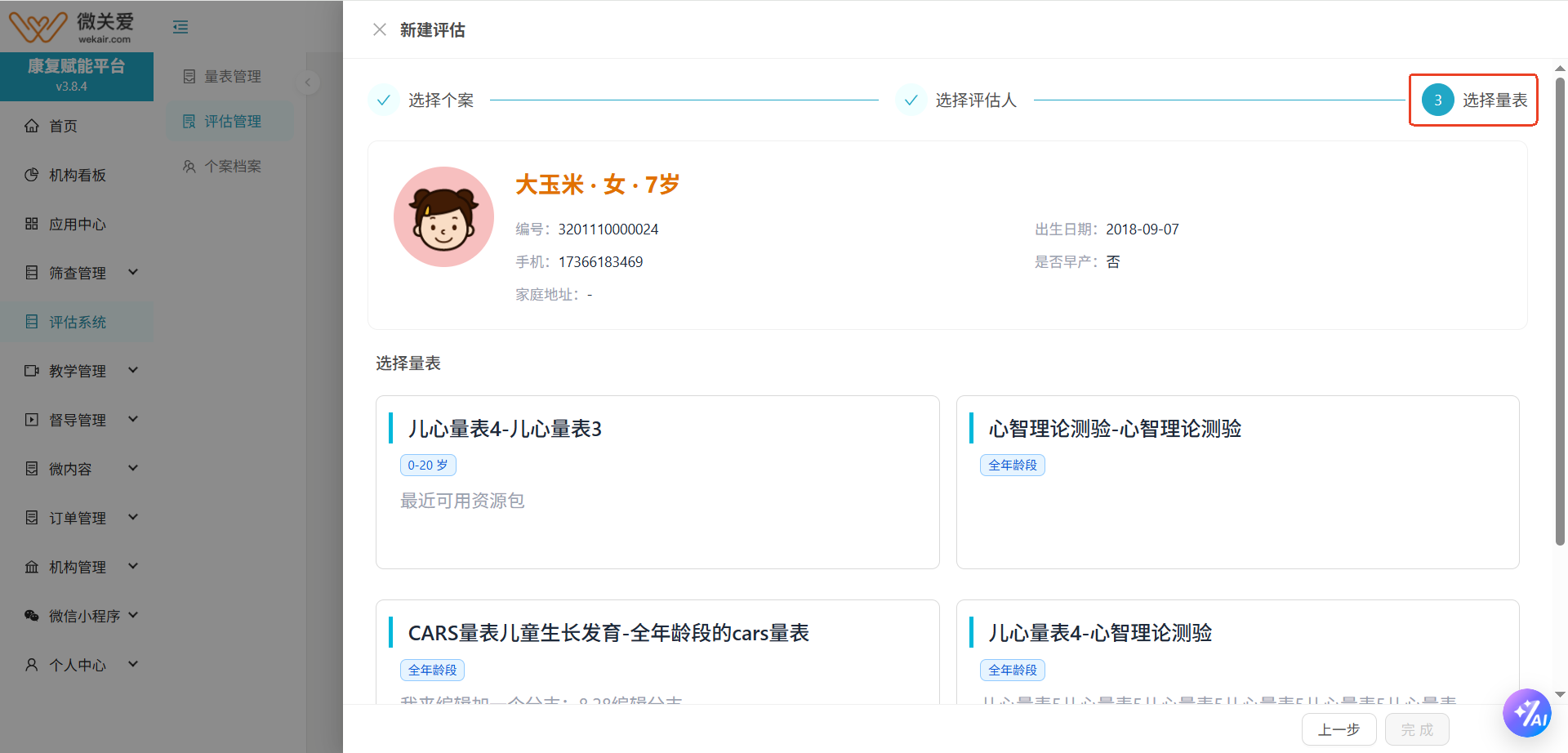
- 选择评估量表:系统根据当前选择的个案的信息,如 年龄、性别等信息来筛选出符合他评估的量表数据
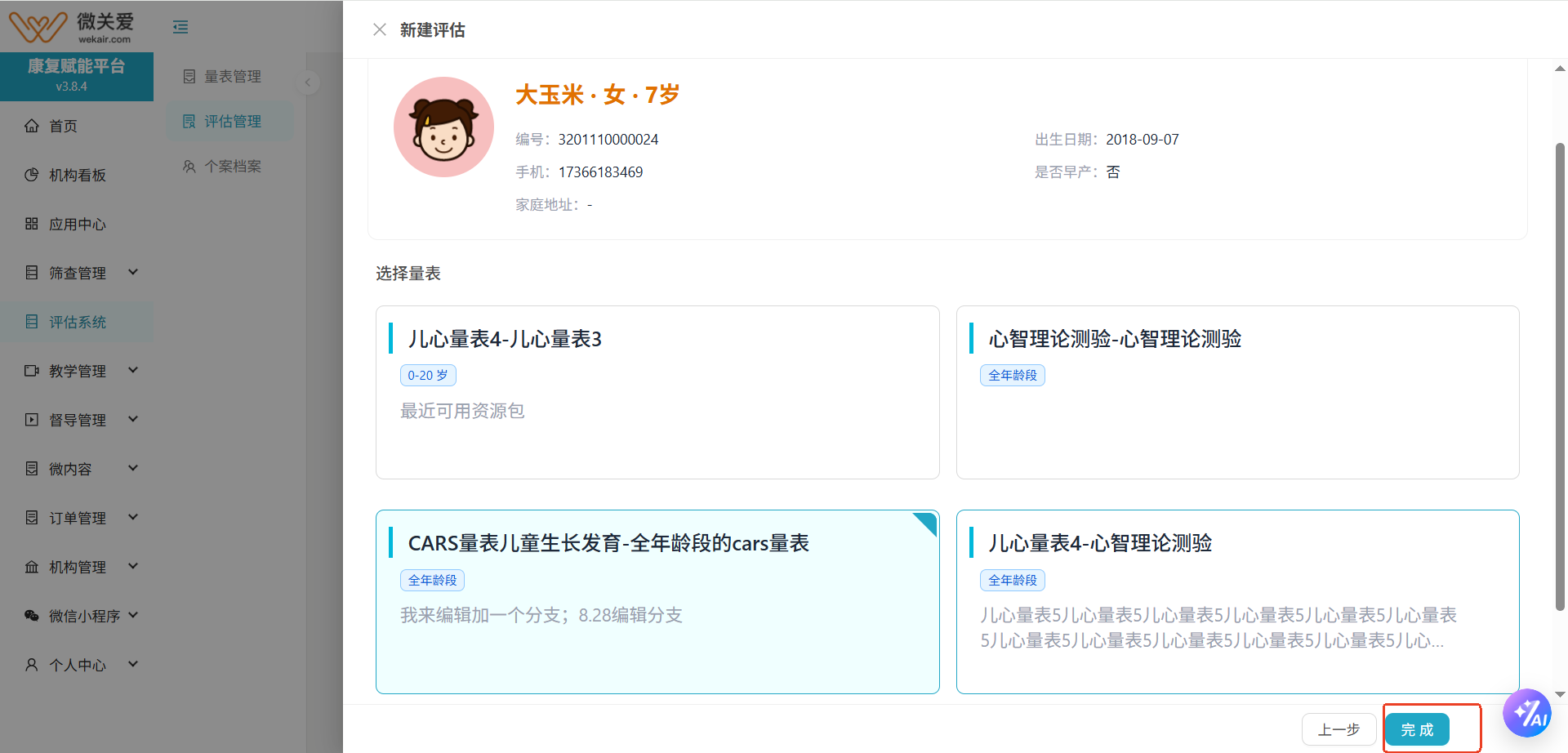
- 完成创建:当选择个案》选择评估人》选择量表都完成后,点击【完成】按钮,评估数据既创建完成
评估状态
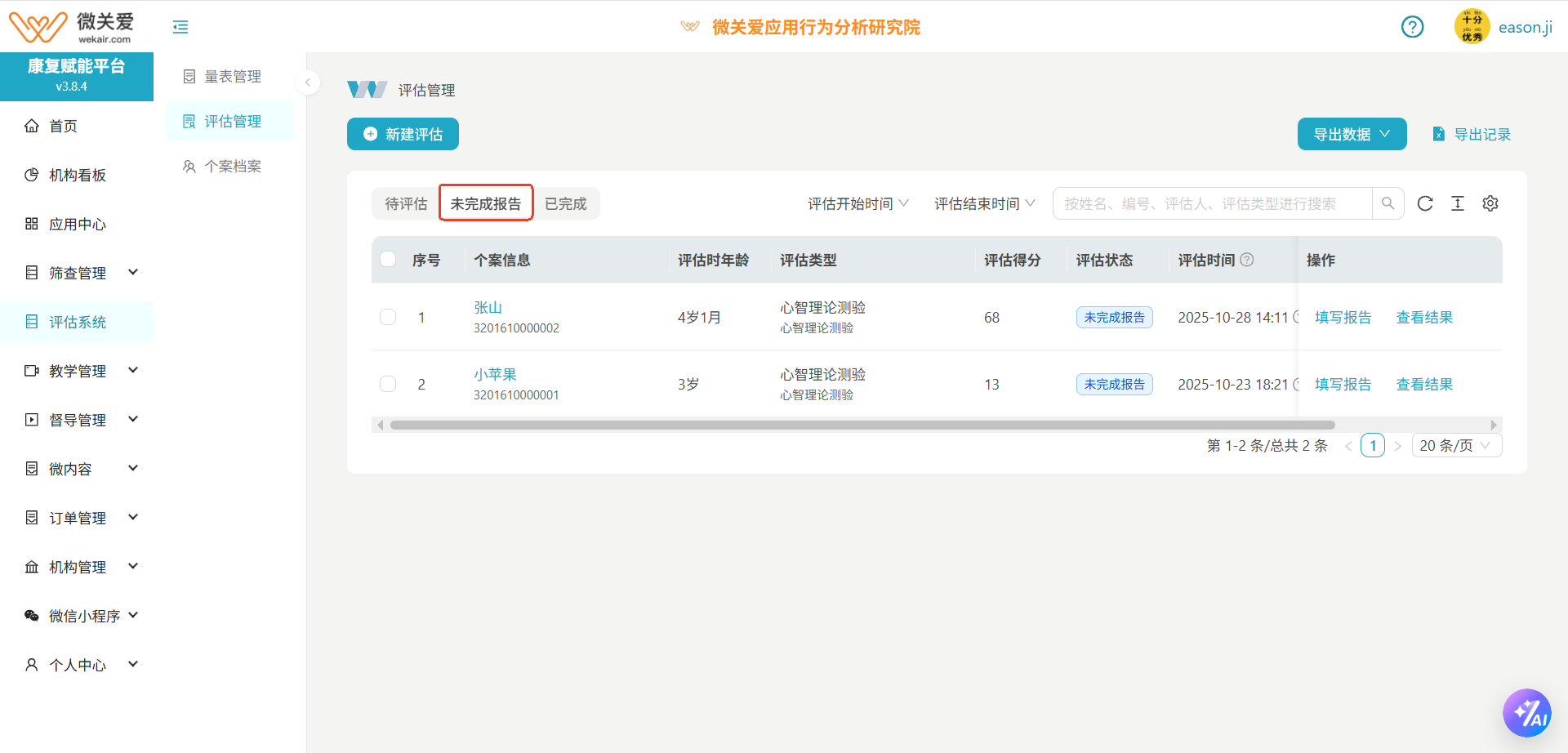
待评估:创建评估任务完成,还未进行评估提交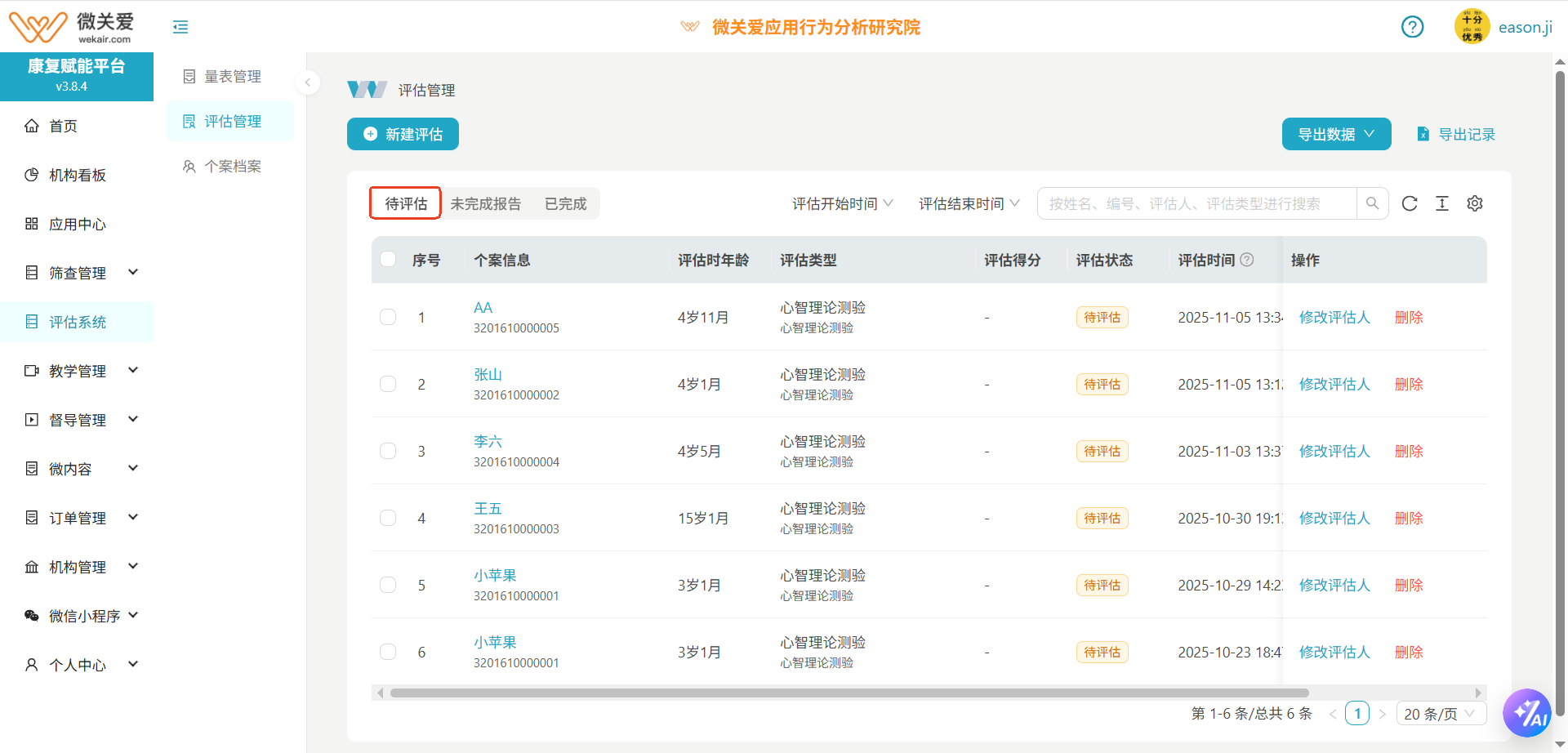 未完成报告:评估任务完成,但是评估的报告还未生成
 已完成:评估任务和评估报告都已完成,整个评估任务完成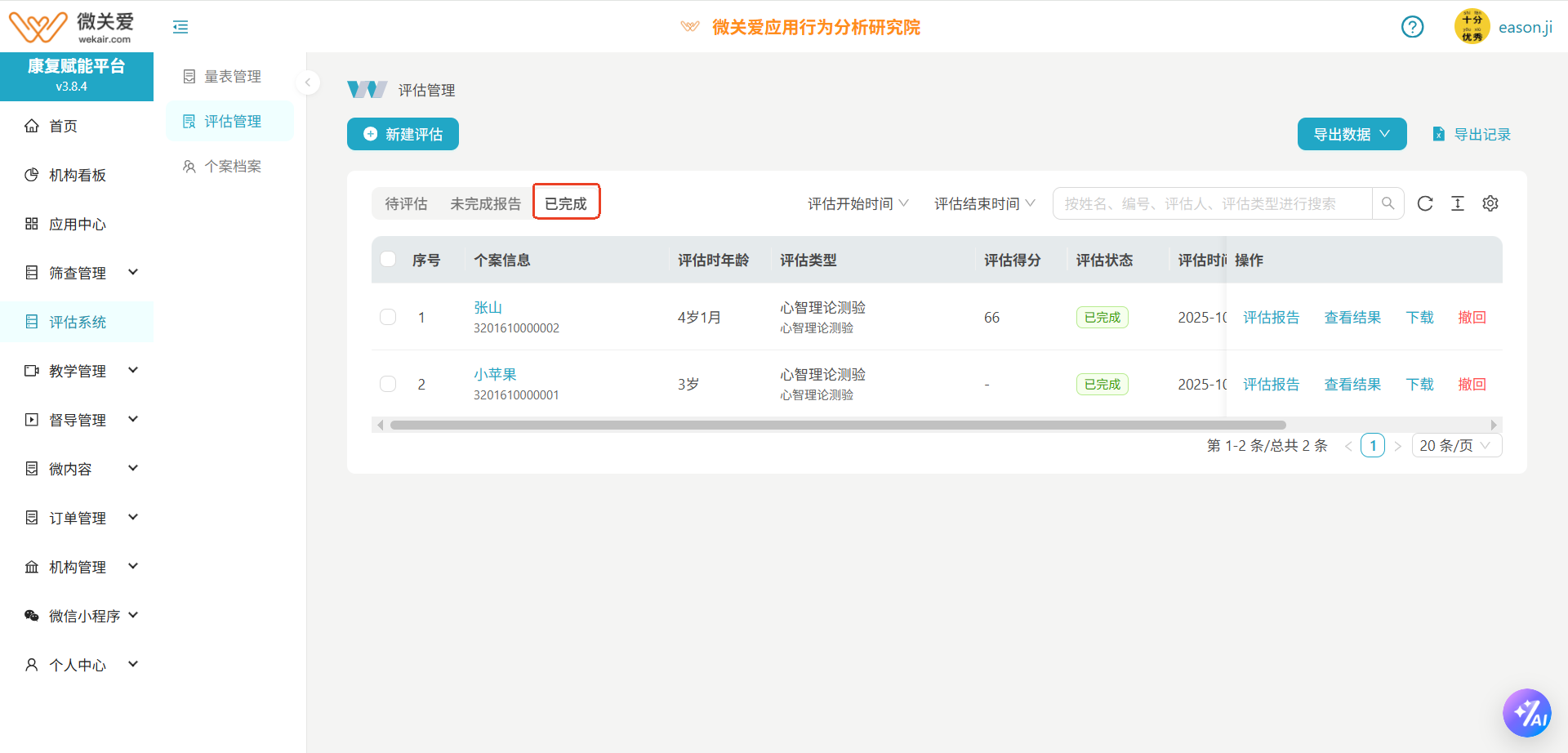
评估操作
- 查看评估
- 当评估数据已完成时,可以查看评估的结果
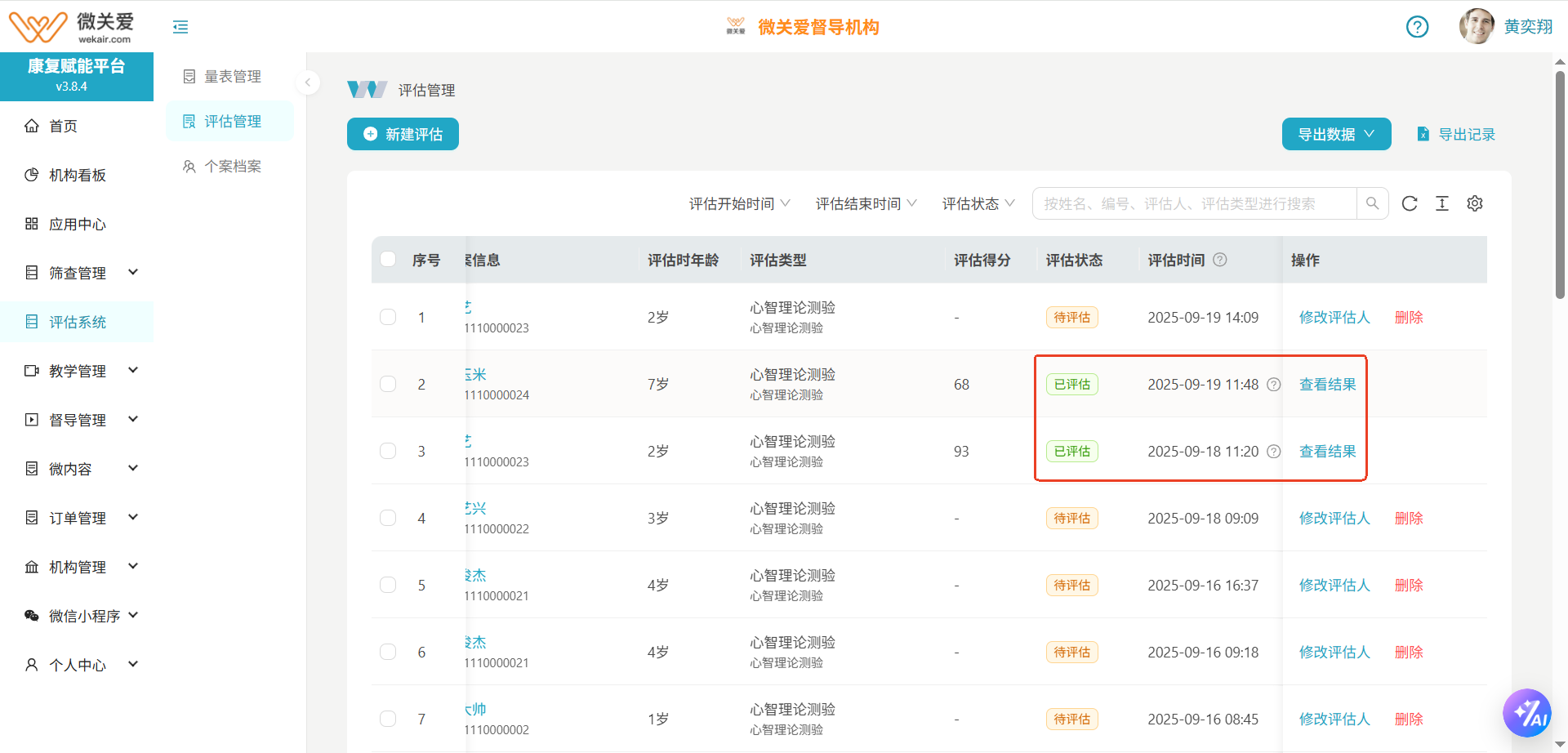
- 评估结果:点击【查看结果】按钮后,左滑弹出评估结果数据,可以查看评估时,各个题目的具体记录
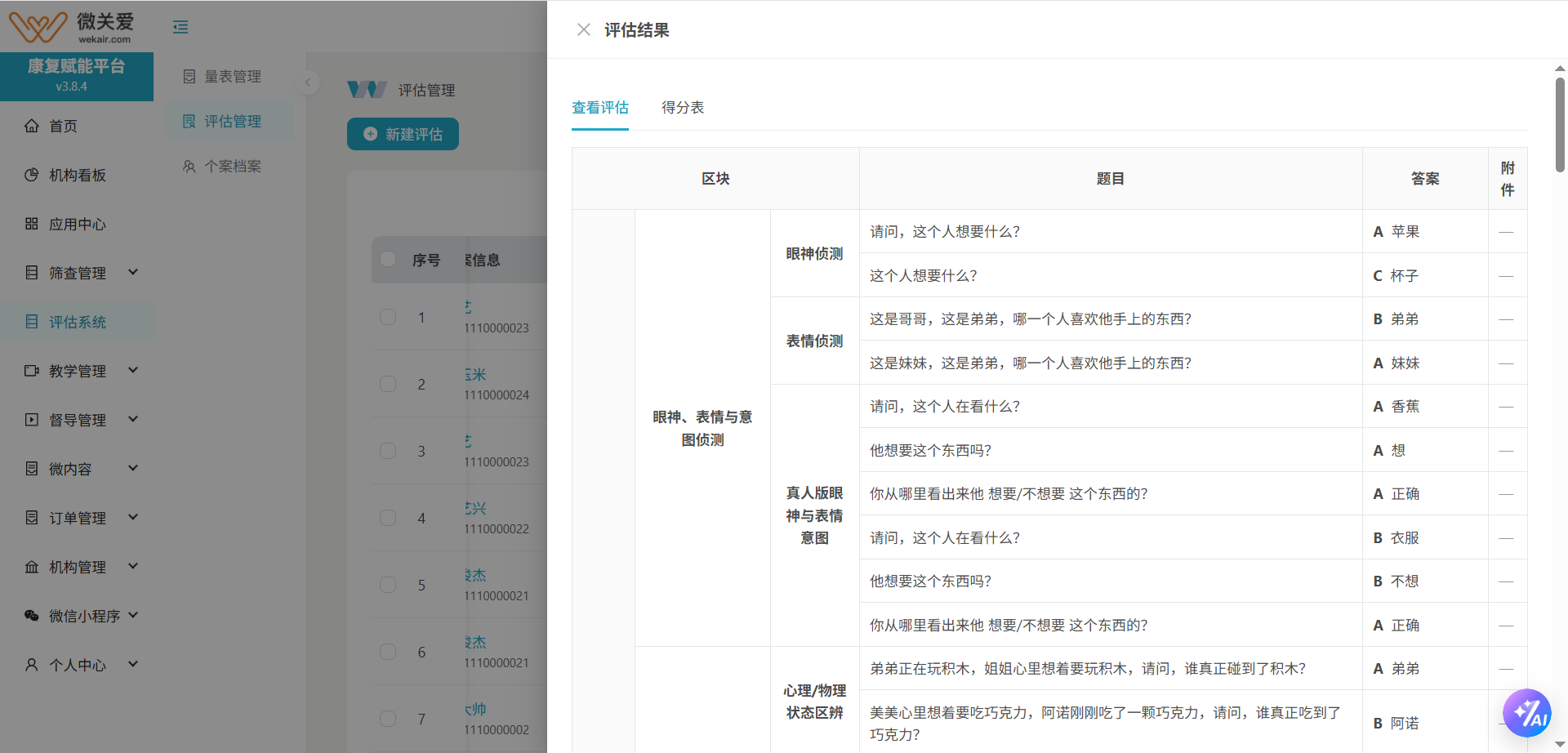
- 得分表:点击tab页按钮后,可以查看得分表,每题具体得分明细
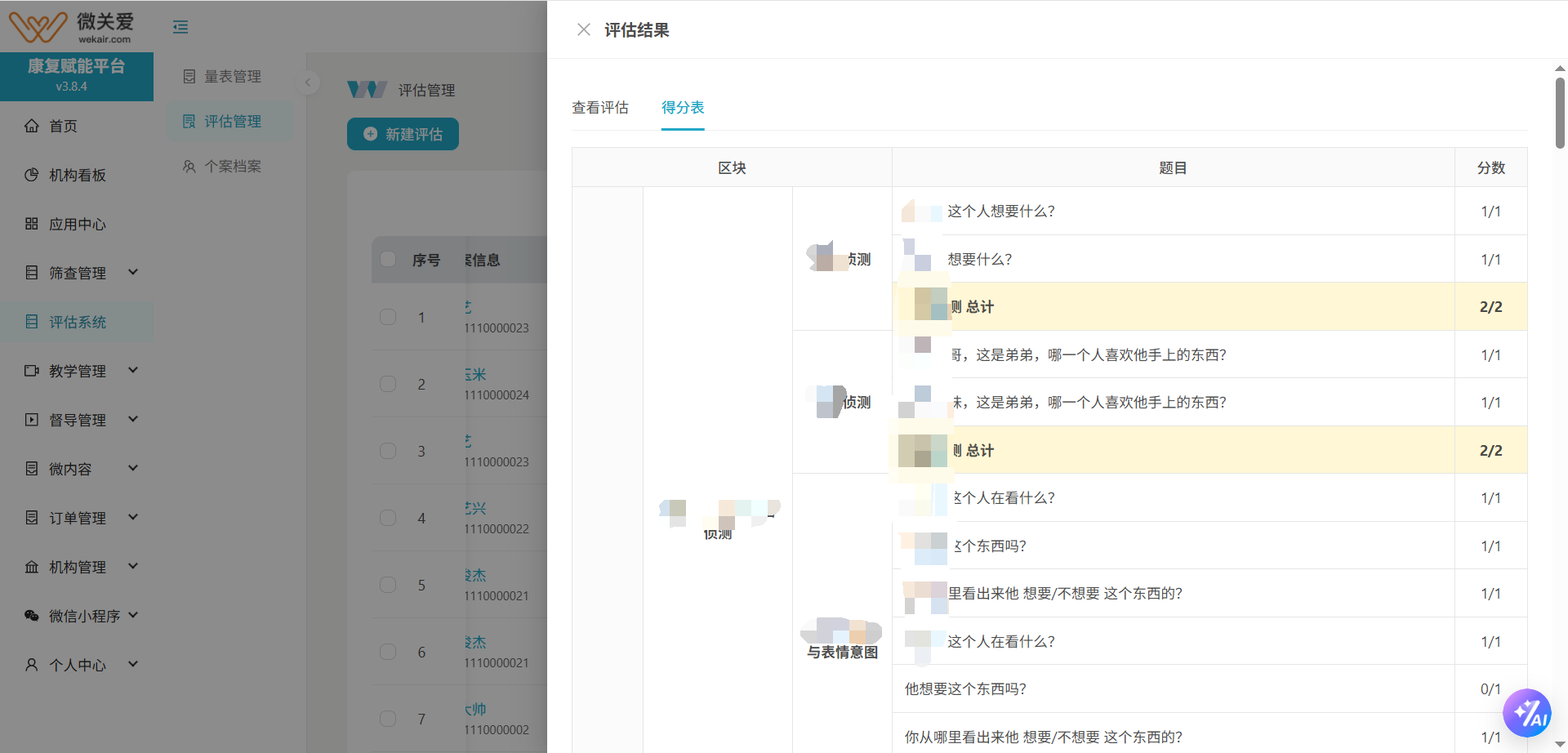
- 当评估数据已完成时,可以查看评估的结果
- 修改评估人:当后台或平板端创建的数据未完成时,可以修改评估人
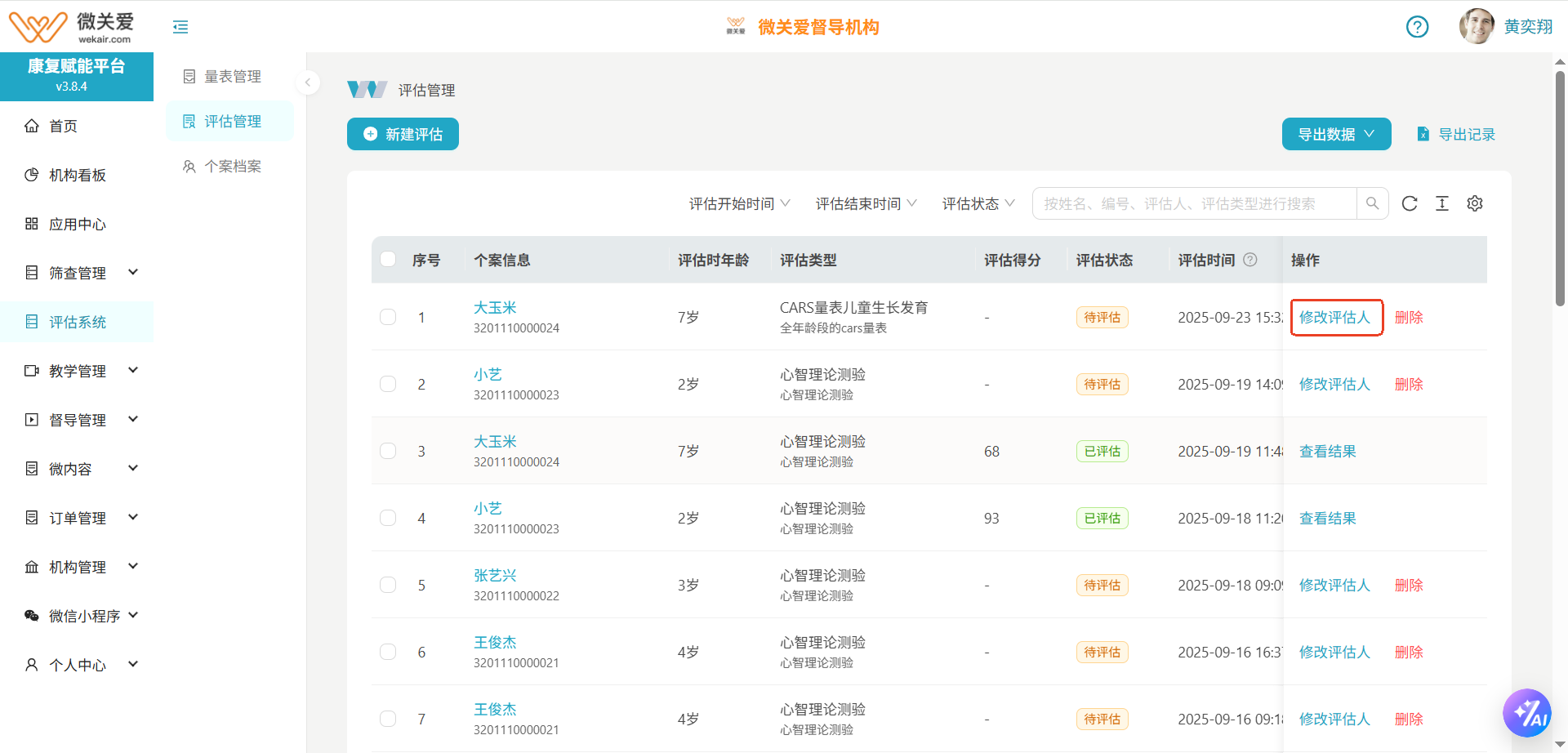
- 在弹窗中选择新的评估人数据保存即完成编辑操作
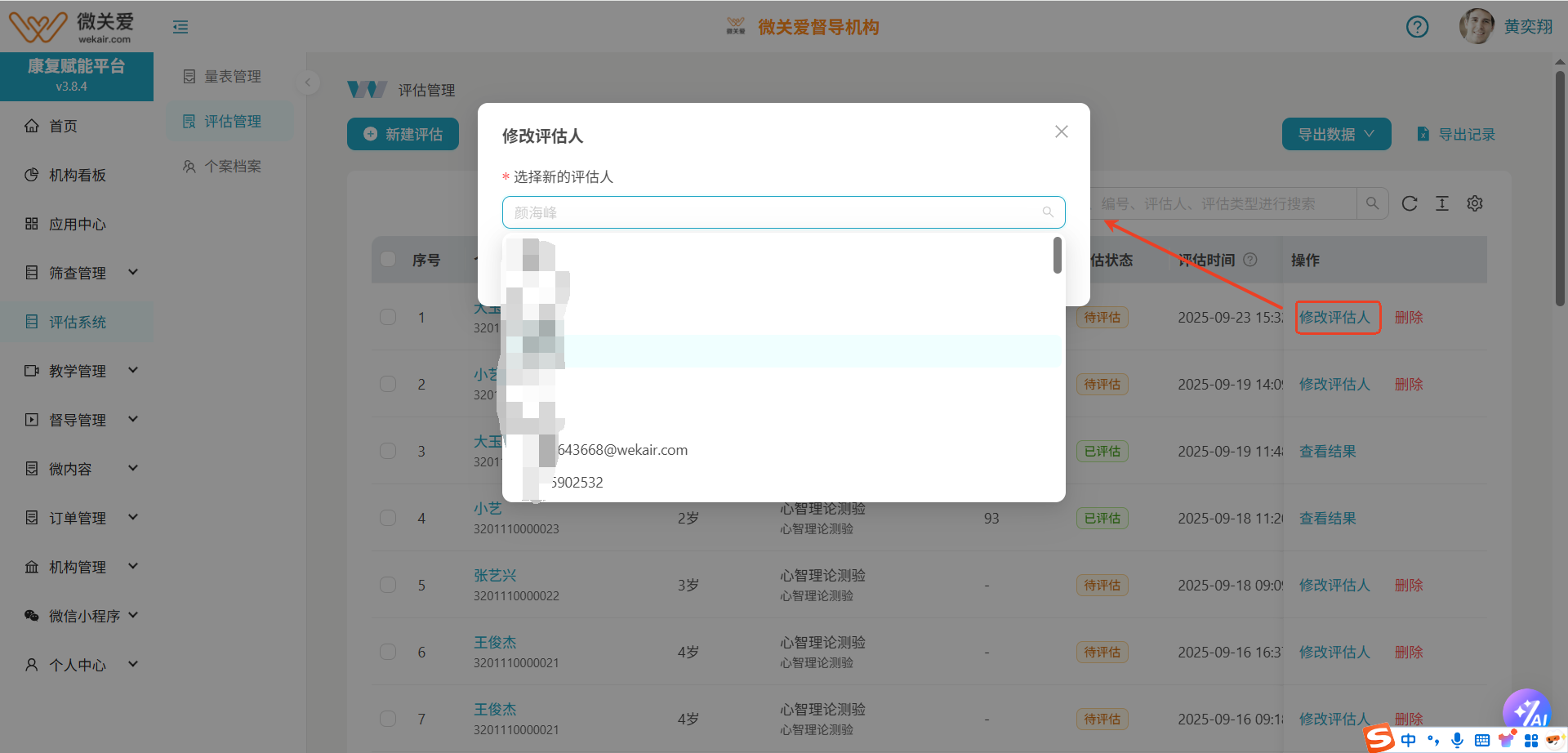
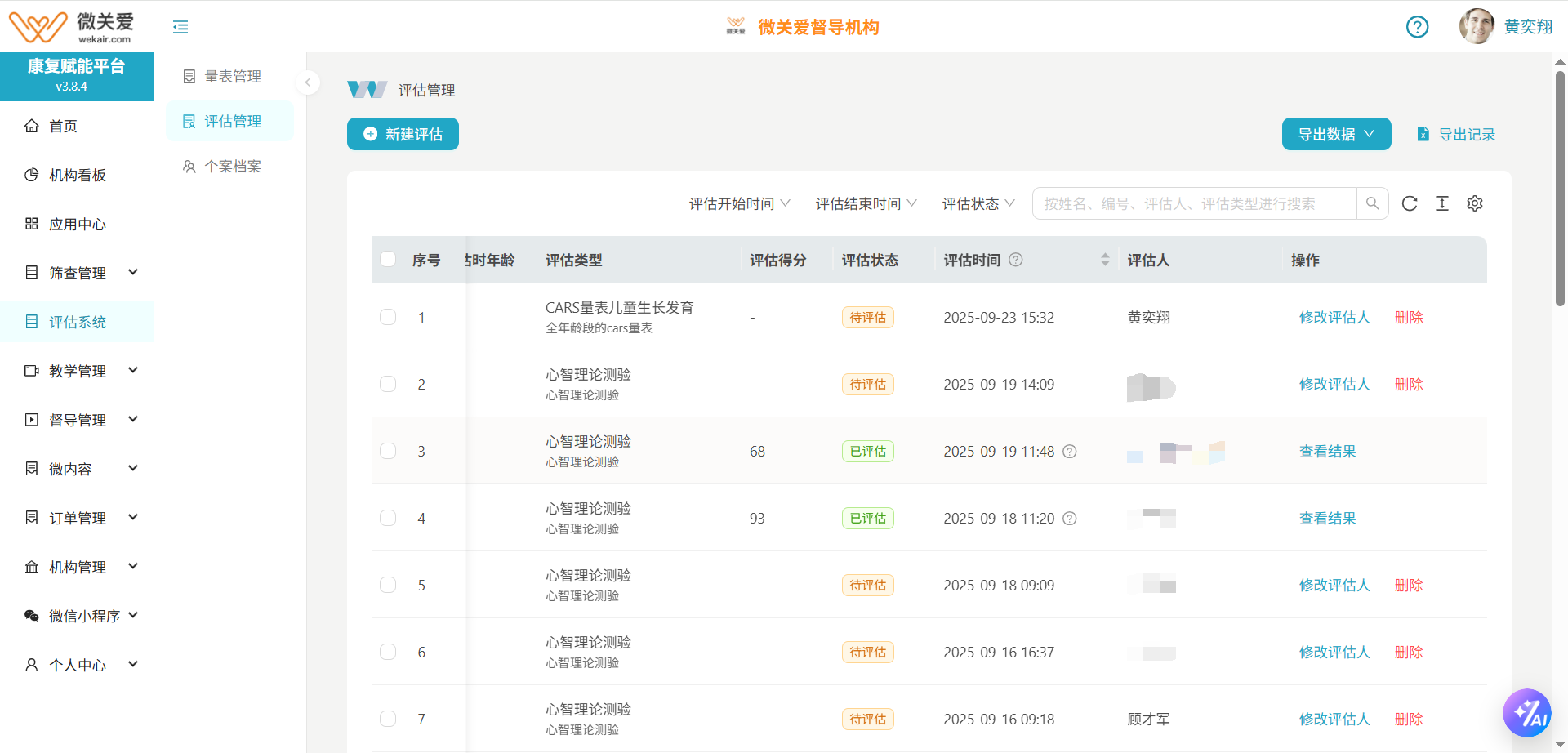
- 修改完成后,原先评估人的“待评估”列表该数据会消失,同时新评估人的“待评估”列表会新增该条数据
- 在弹窗中选择新的评估人数据保存即完成编辑操作
- 删除评估:当后台或平板端创建的数据未完成时,可以删除评估数据
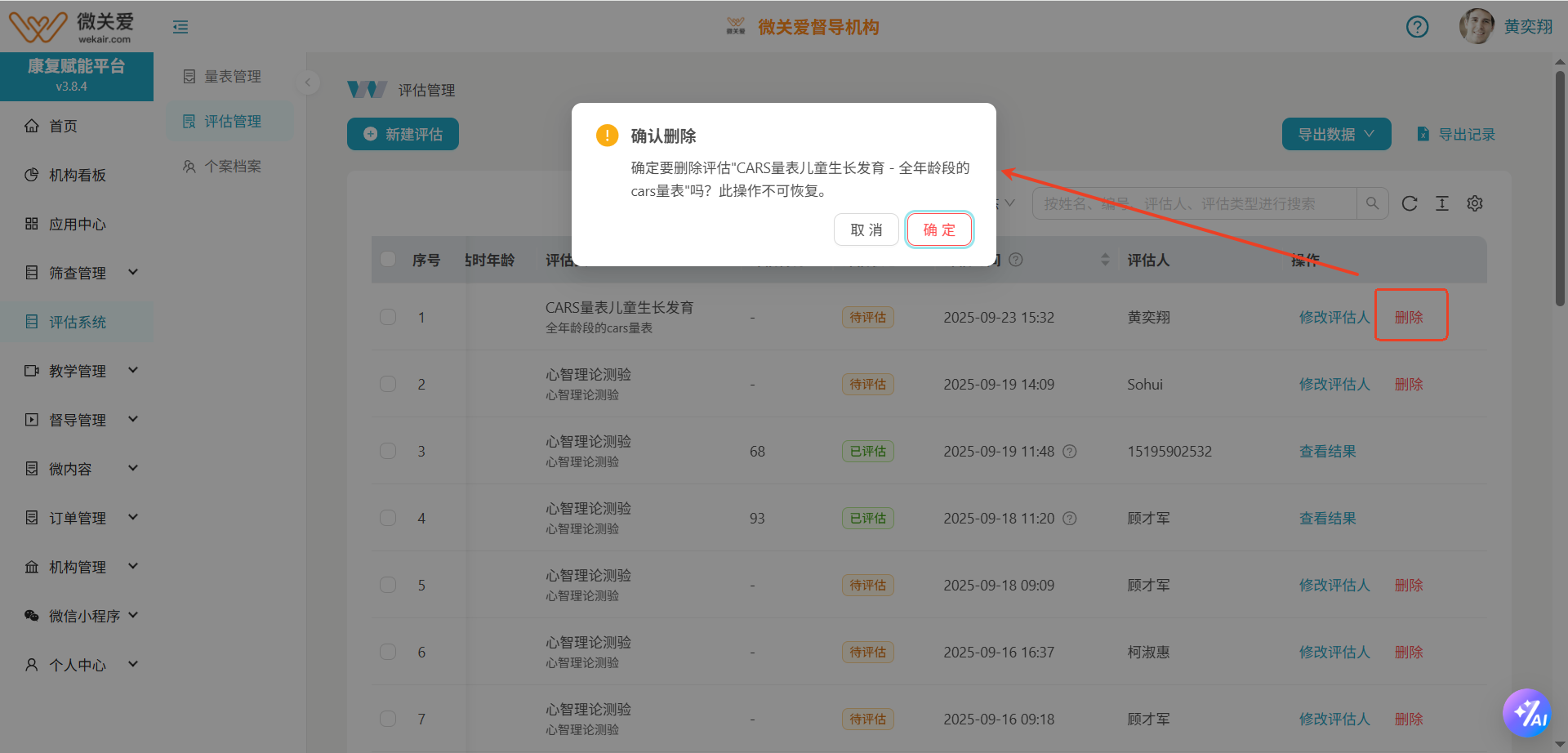
- 删除成功后,评估人的“待评估”列表该数据就会消失,不需要再评估
- 查看结果:当评估数据完成评估操作后,可以查看评估
- 填写报告:当评估数据完成评估后,可以在“未完成报告”列表中还找到该数据,并填写报告(在平板端同样可以填写)
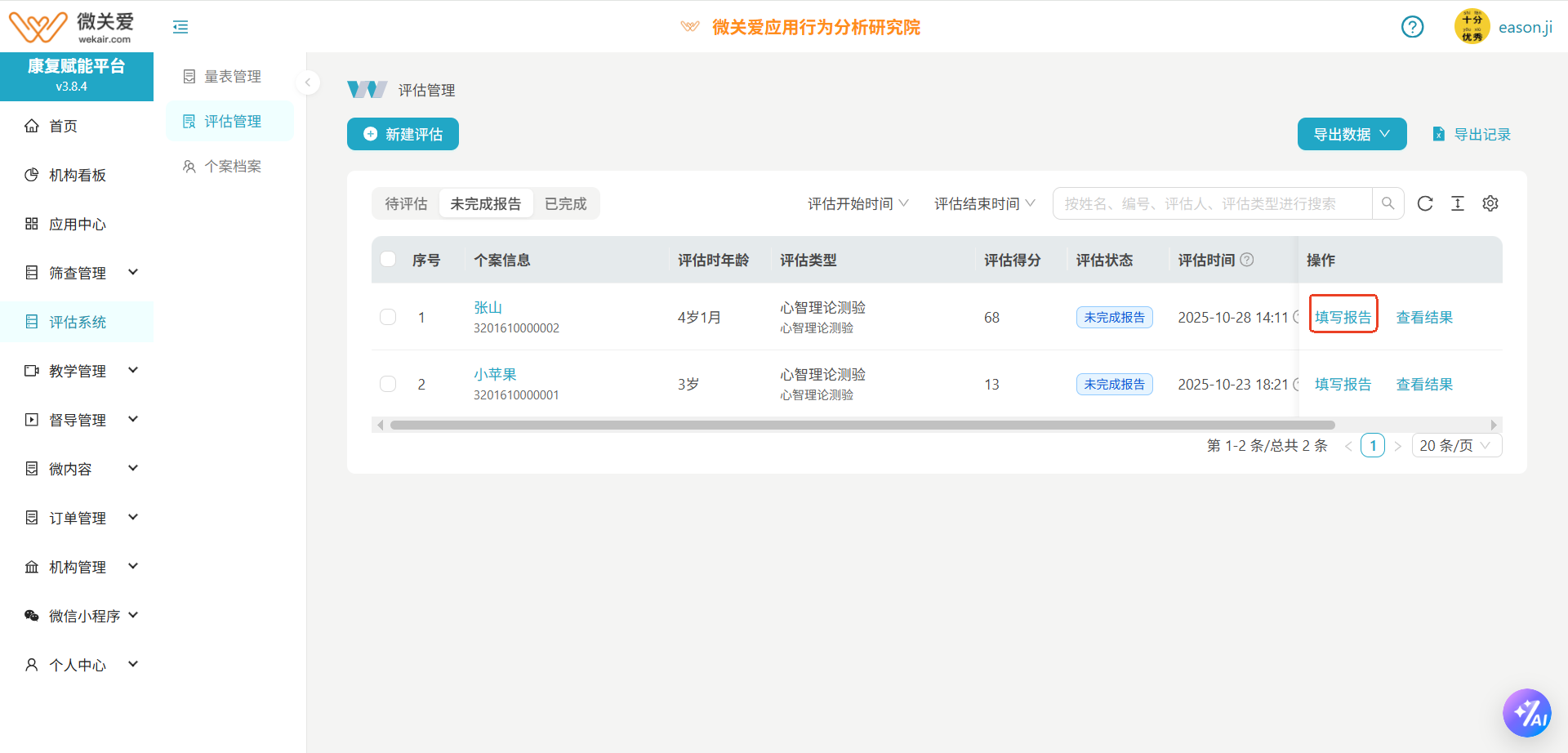
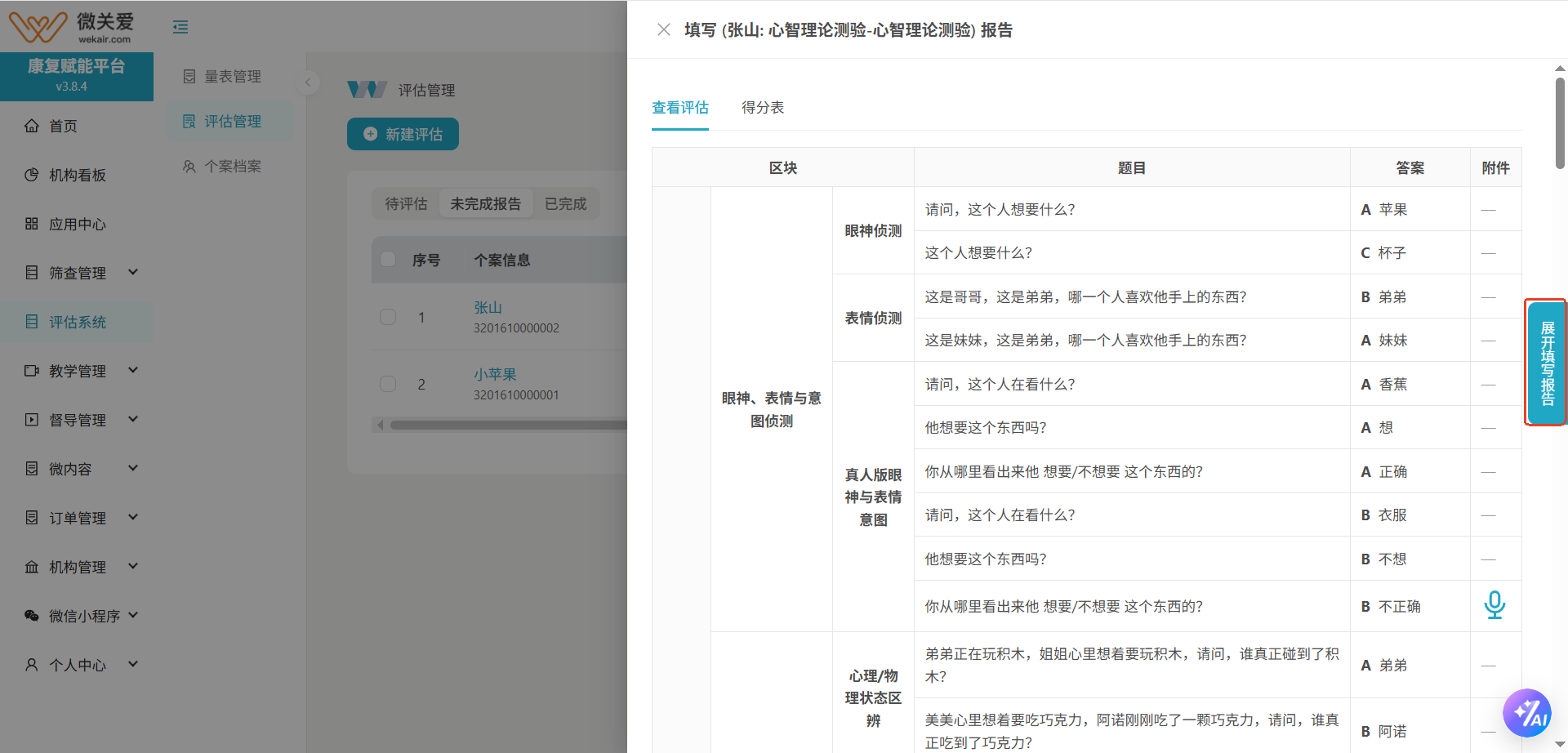
- 点击按钮后,侧滑弹出查看结果页,可以先看评估的记录数据,然后点击【展开填写报告】按钮填写报告
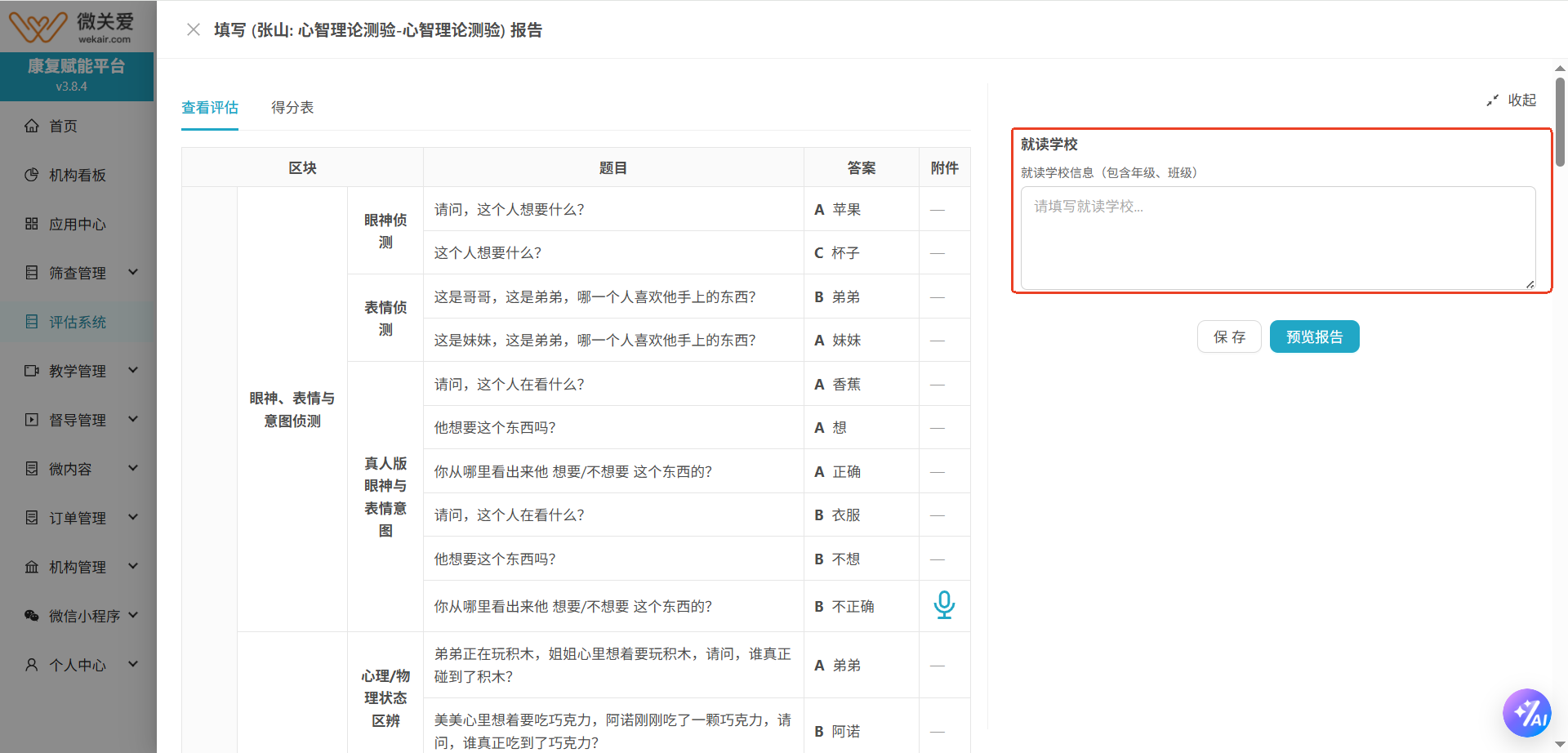
- 展开填写报告后,可以填写内容(内容也是平台中对该报告的设置,有设置才需要填写)
- 点击按钮后,侧滑弹出查看结果页,可以先看评估的记录数据,然后点击【展开填写报告】按钮填写报告
- 提交报告:
- 当报告填写完成后,点击【预览报告】按钮进入预览报告页,可以再次复核报告内容
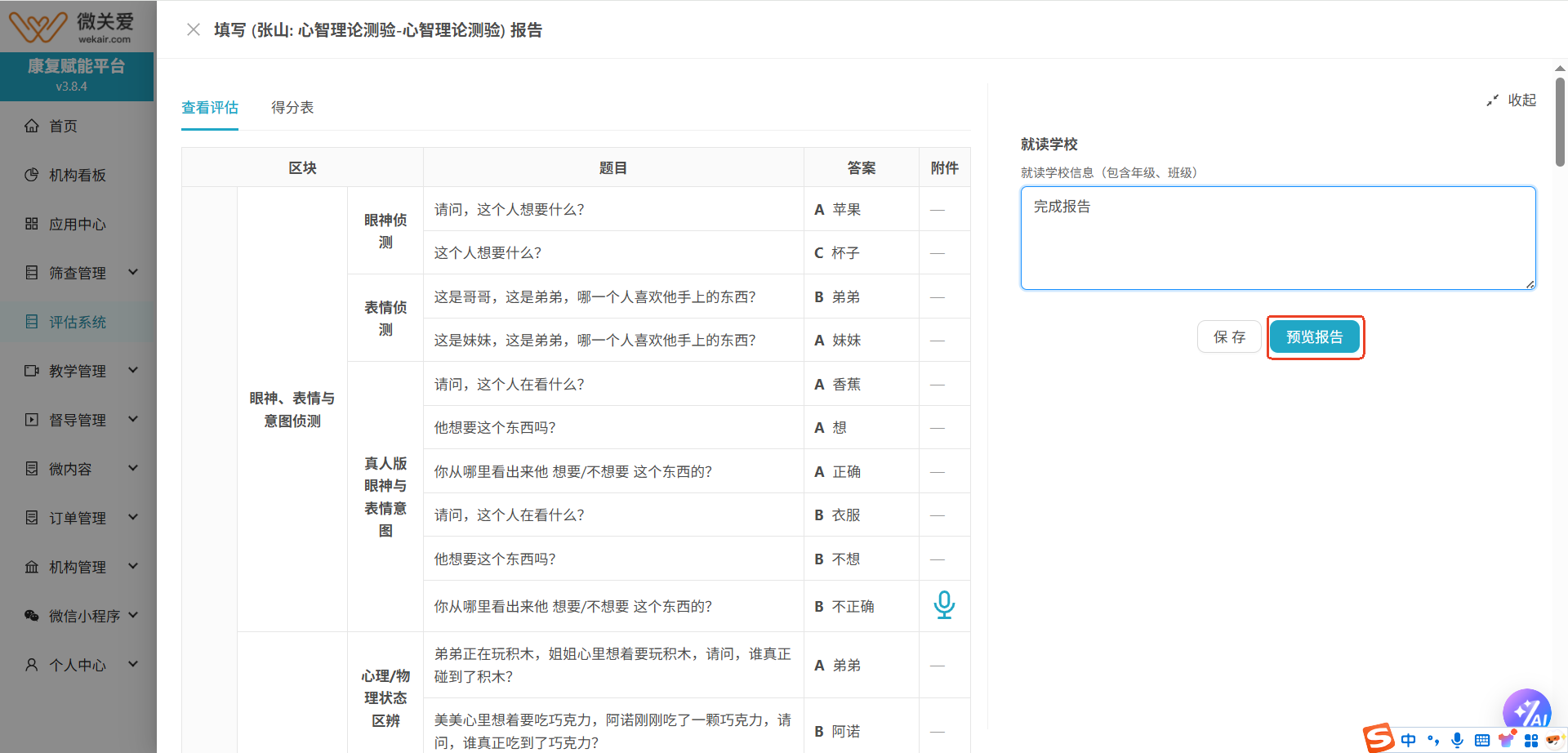
- 进入报告预览页后,复核无误,点击发布按钮可以发布报告
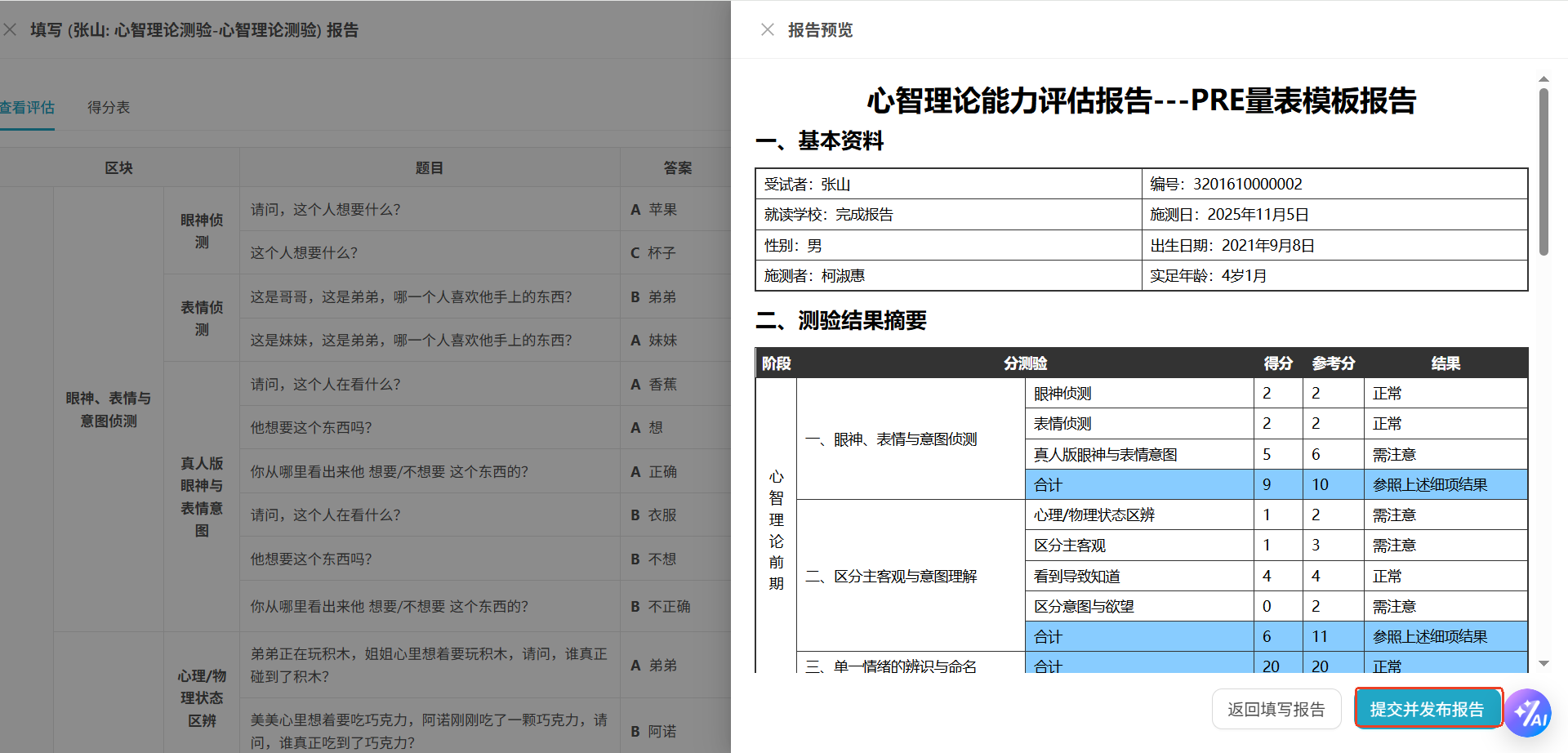
- 完成提交的报告数据,会自动进入“已完成”列表,整个评估服务完成;同时家长也可以在我们的应用端查看报告数据
- 当报告填写完成后,点击【预览报告】按钮进入预览报告页,可以再次复核报告内容
- 撤回报告:当报告发布后,还可以撤回报告,在“已完成”列表中点击撤回按钮即可完成撤回报告
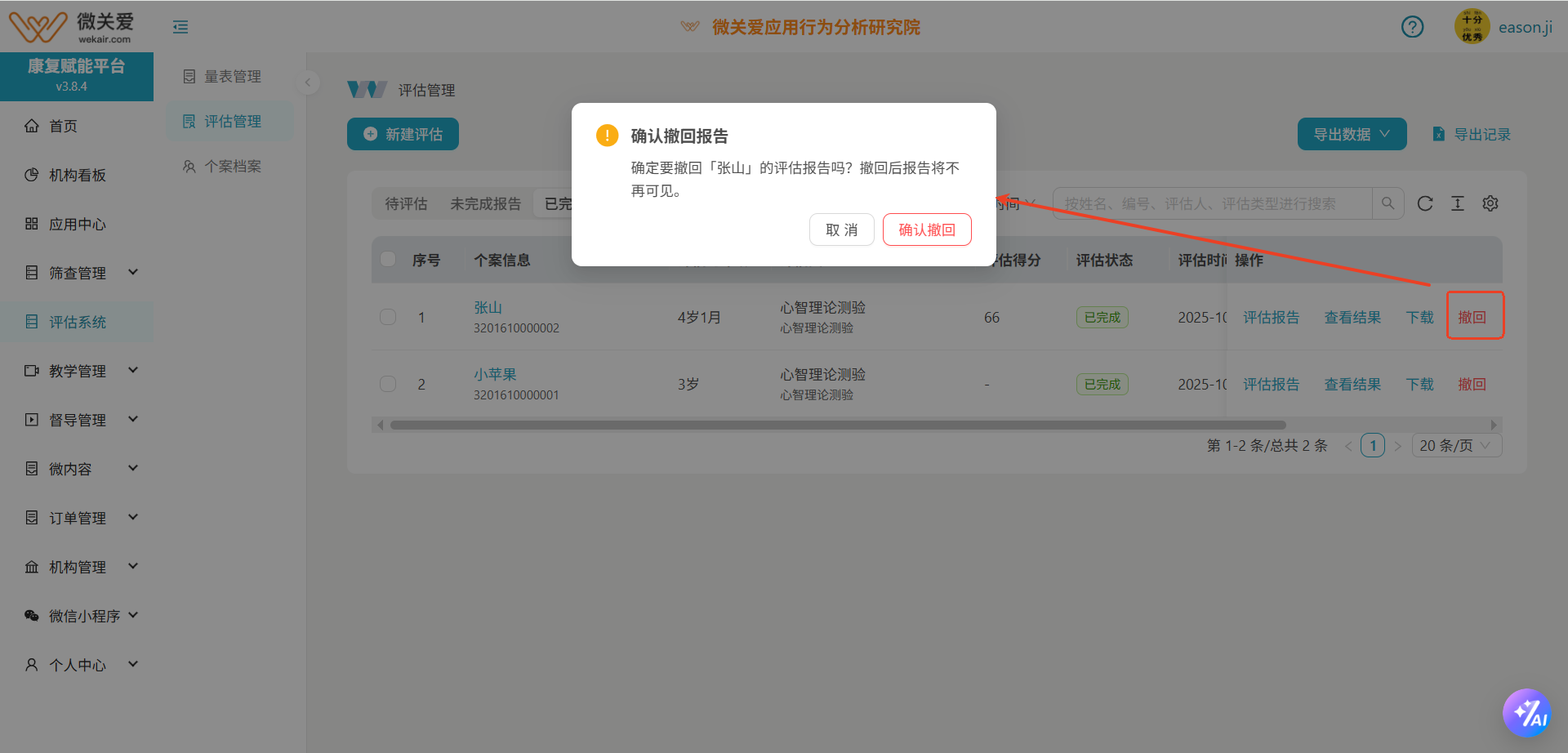
- 一旦撤回成功,用户在应用端无法再看到对应的报告数据;同时该评估数据又回到“未完成报告”列表中,需要重新编辑并提交报告
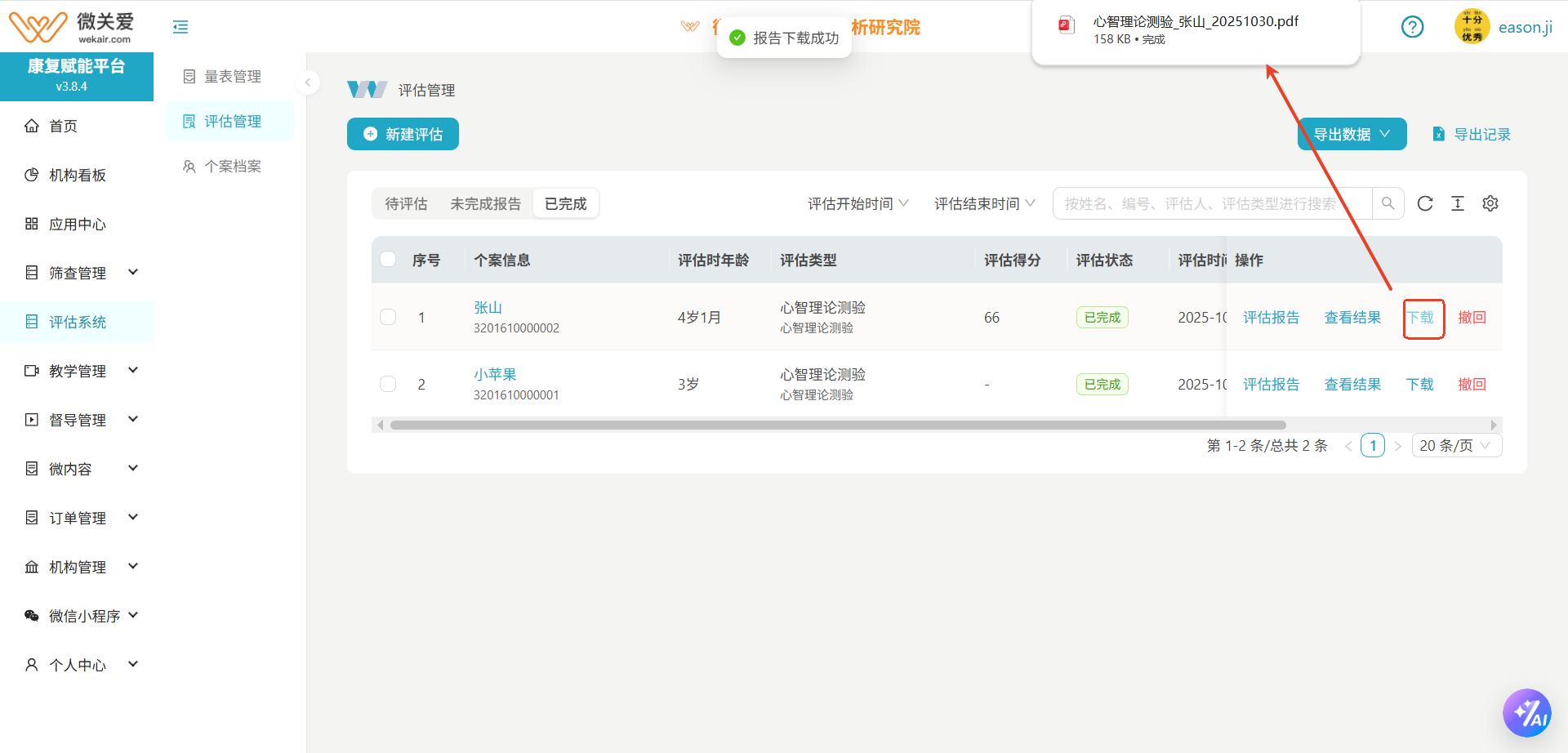
- 下载报告:可以将报告数据下载至本地保存,直接点击【下载】按钮,系统会将个案的报告以PDF的形式下载到电脑本地
导出数据
评估完成的数据,可以将评估结果、得分表数据导出,进行详细查看
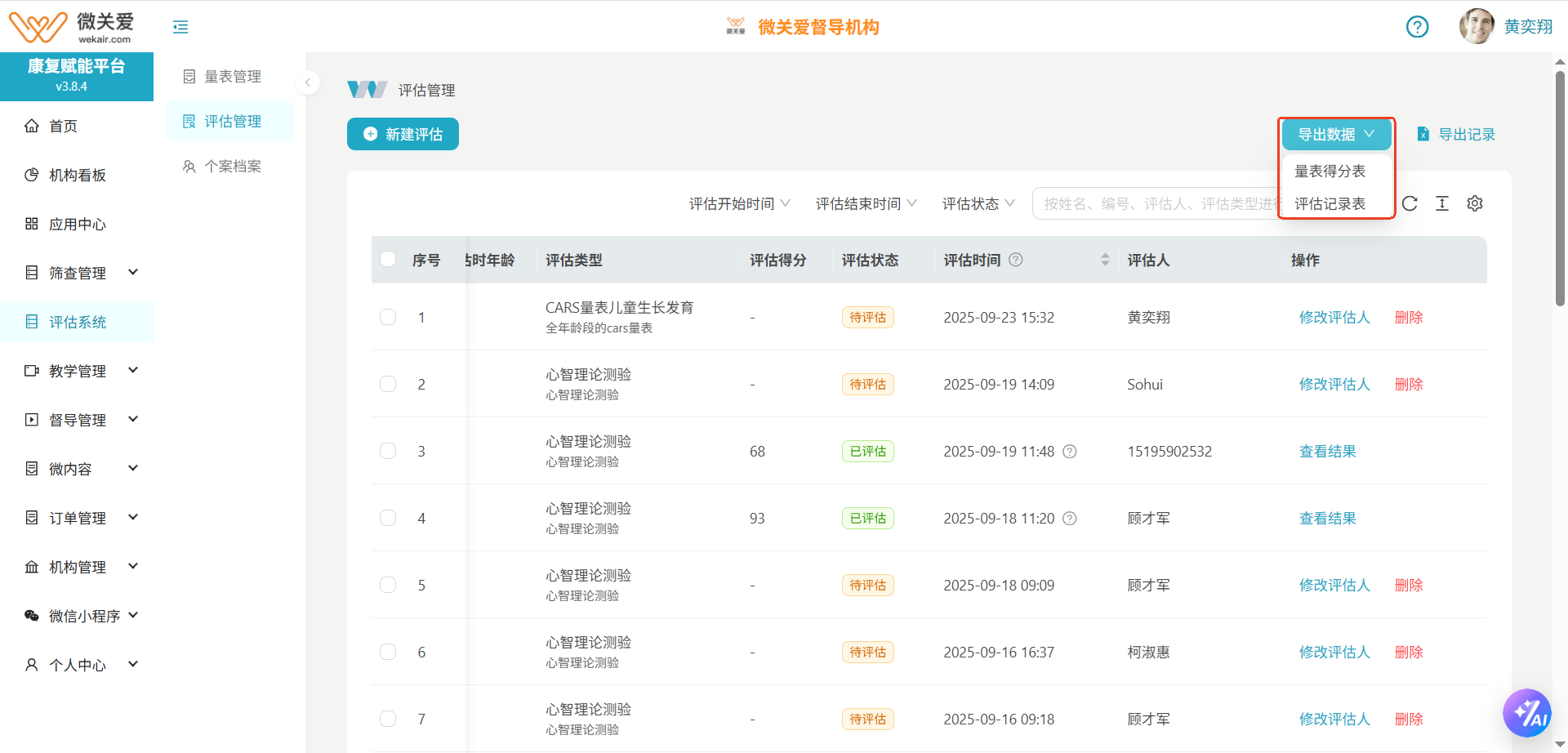
- 导出量表得分表:先选择已完成需要导出的评估数据,可以多选,然后点击【量表得分表】按钮
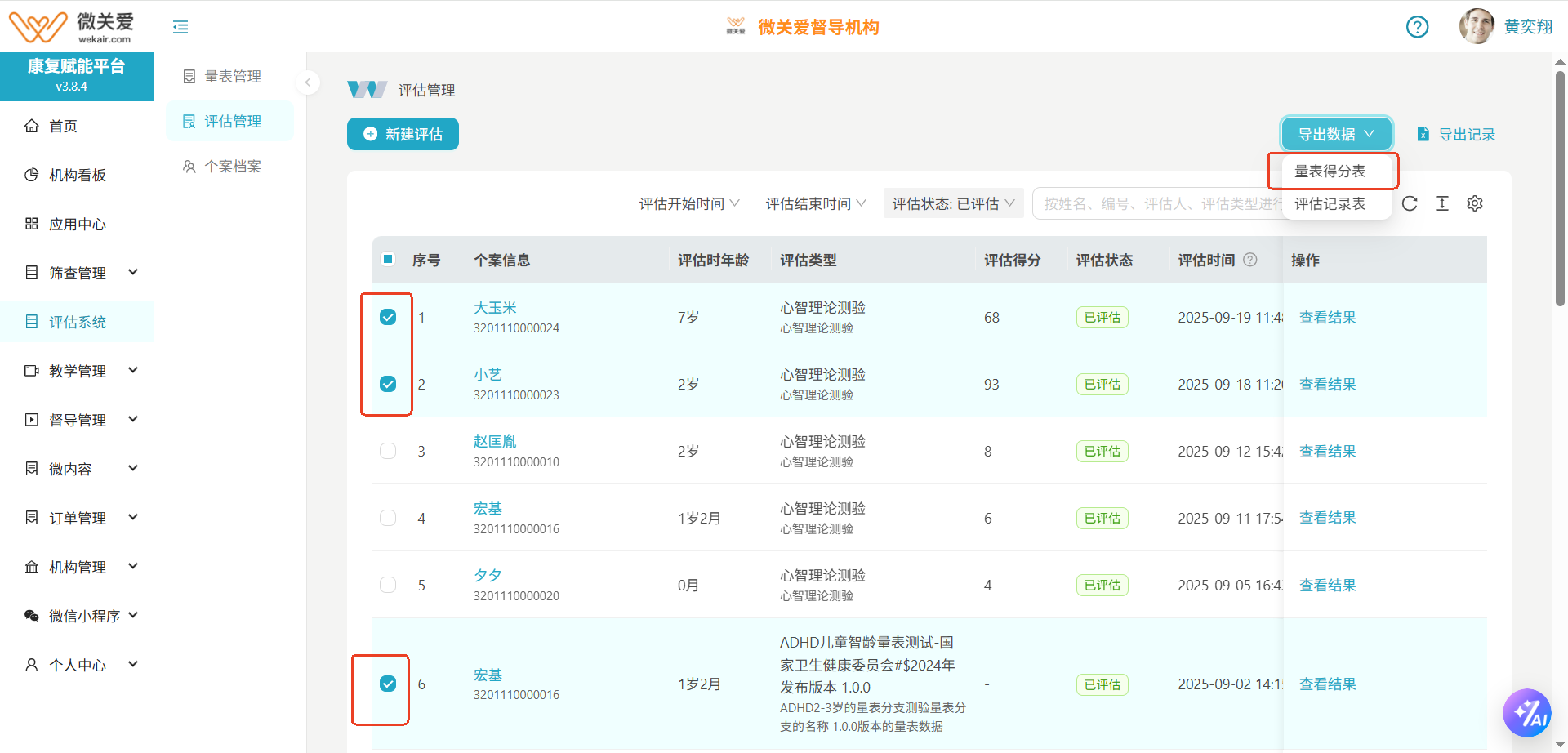
- 创建导出任务成功:点击导出按钮后先创建一个下载任务,而不是直接下载数据
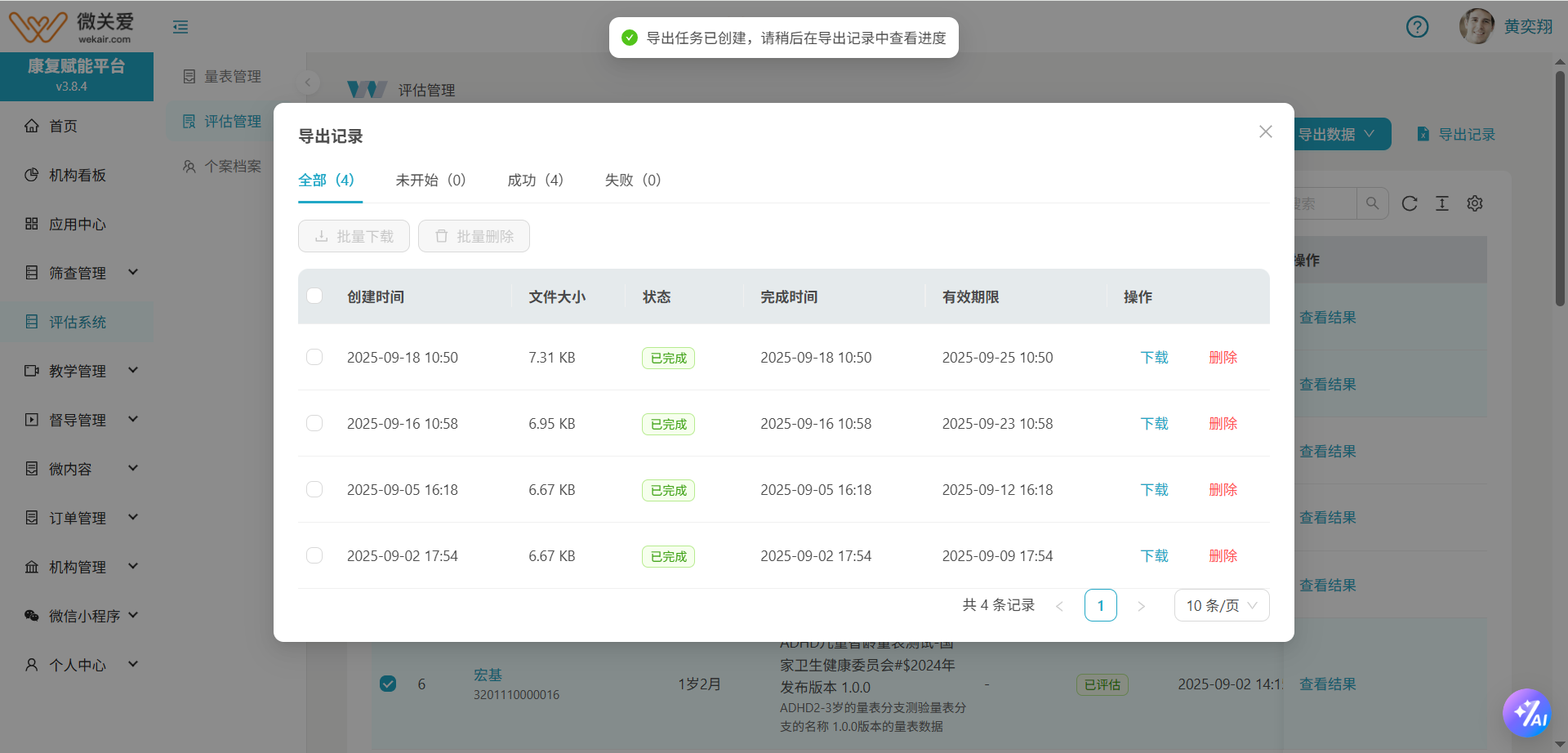
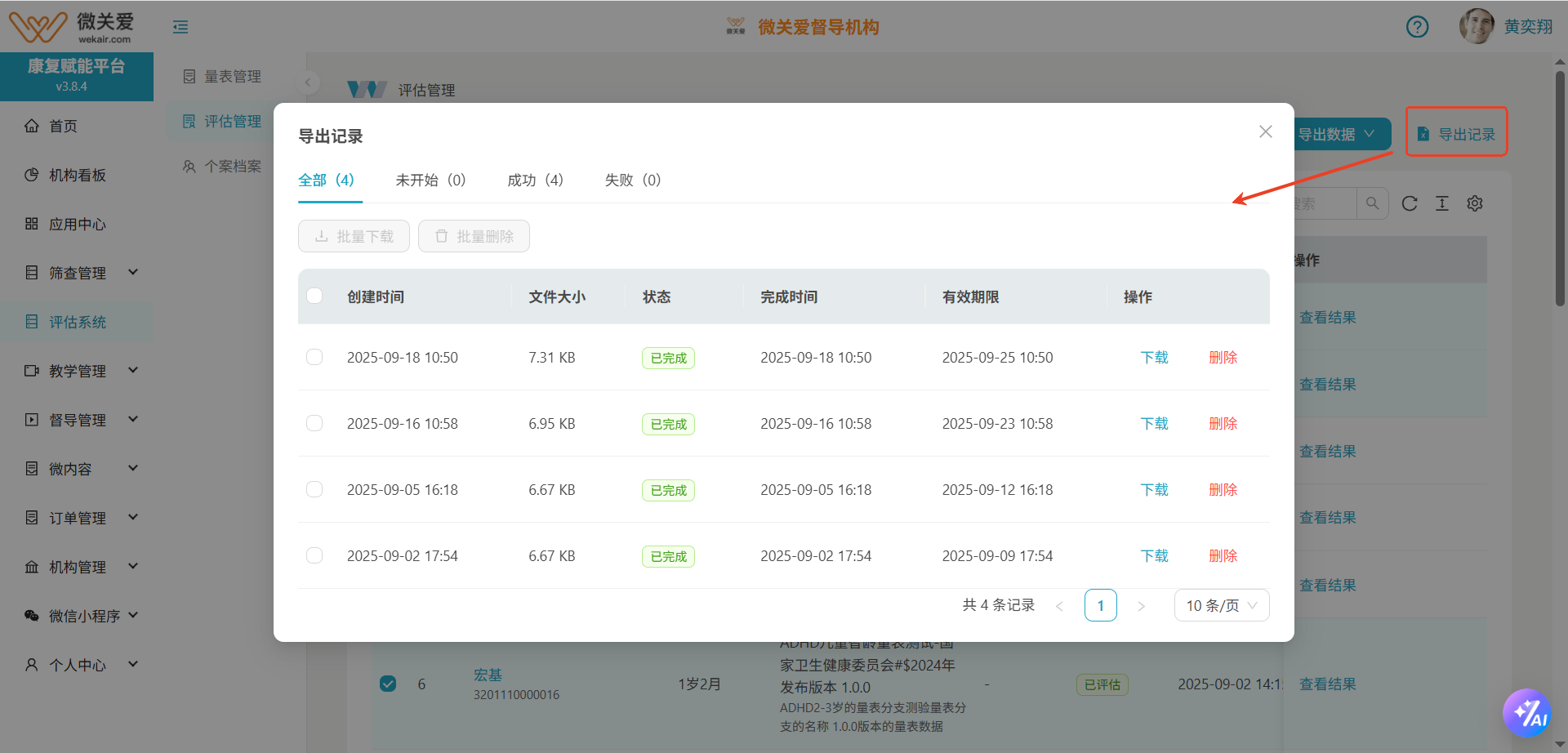
- 下载任务:当任务创建成功后,就可以下载任务,此时就是下载的具体数据;主要是当数据量较大时,所以先创建下载任务,等任务成功后再下载具体数据,这样会更快速的下载数据,不需要用户一直在等待
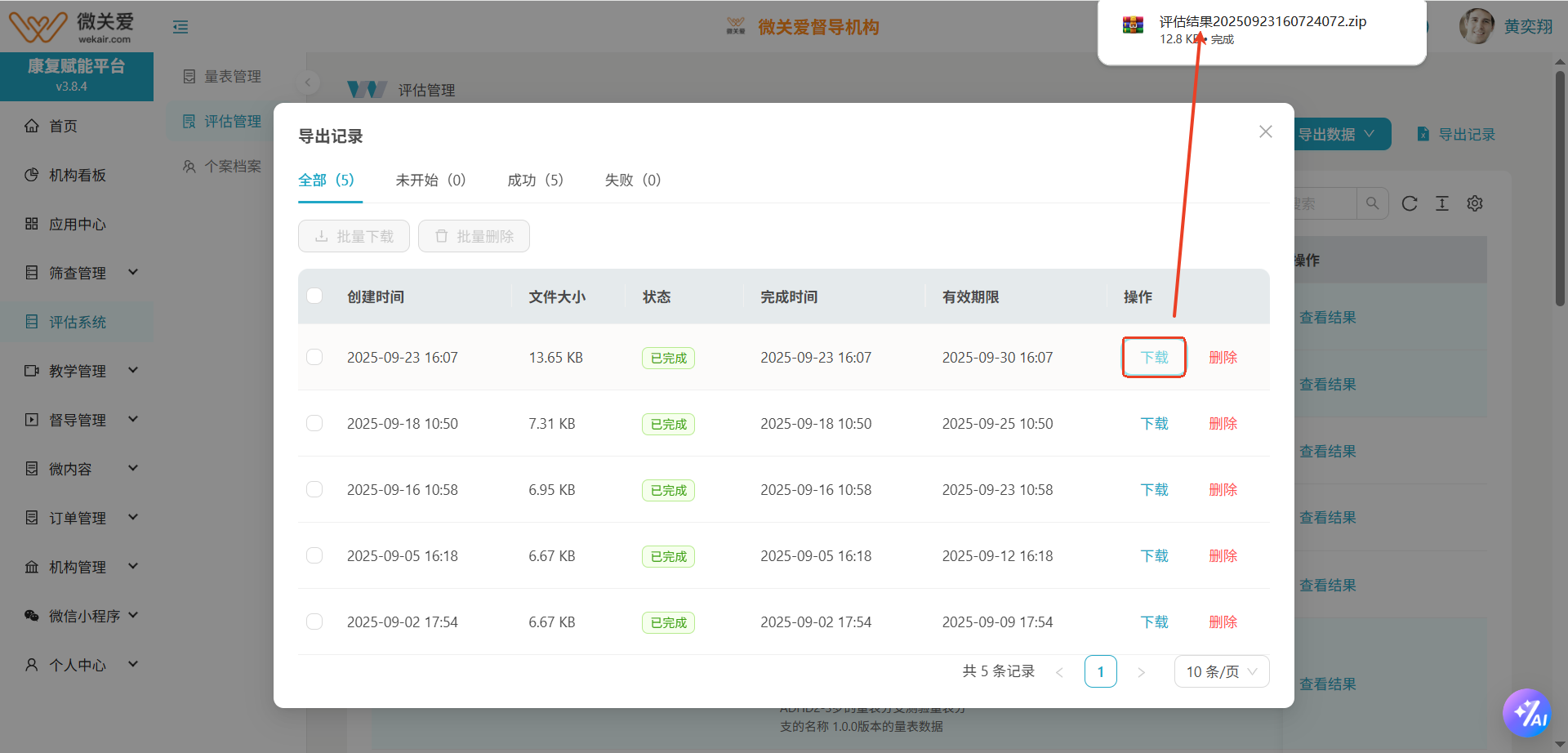
- 删除任务:当任务创建成功后,发现不需要下载了,也可以删除任务
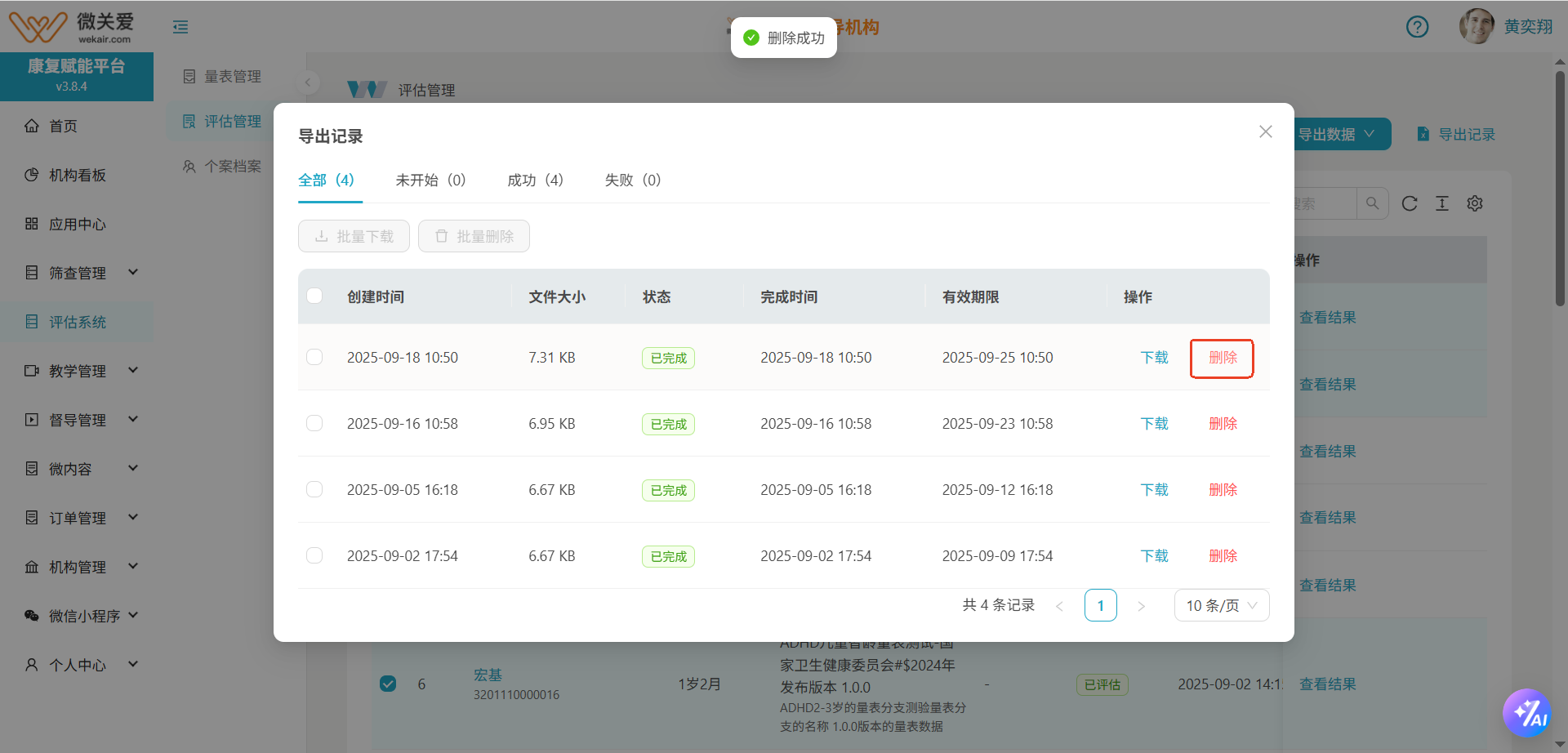
- 创建导出任务成功:点击导出按钮后先创建一个下载任务,而不是直接下载数据
- 导出评估记录表:先选择已完成需要导出的评估数据,可以多选,然后点击【量表得分表】按钮
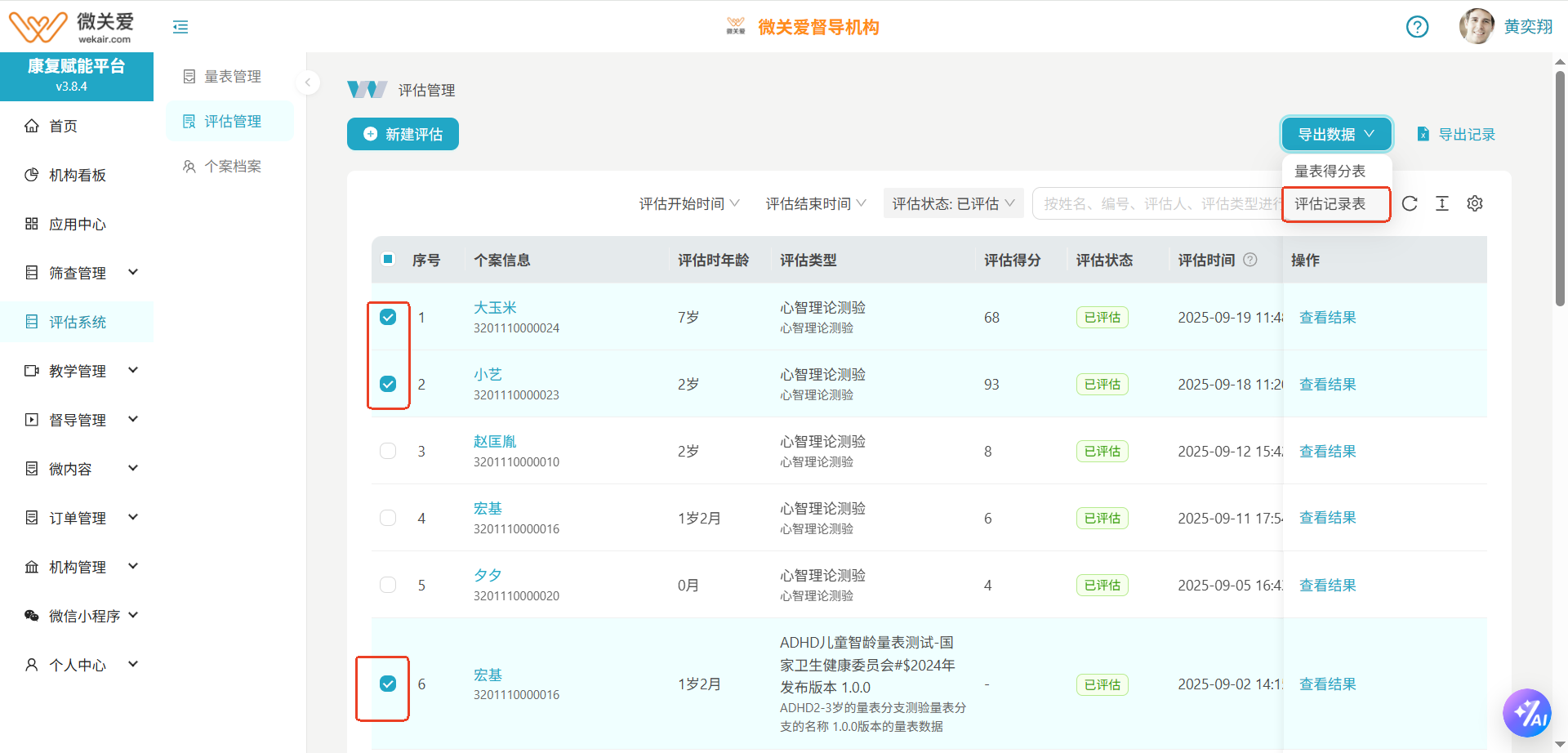
- 它和得分表不一样,它是直接下载到本地了,不需要创建任务了,因为它的数据大小比得分表要小很多,所以不需要通过任务的形式来缓冲
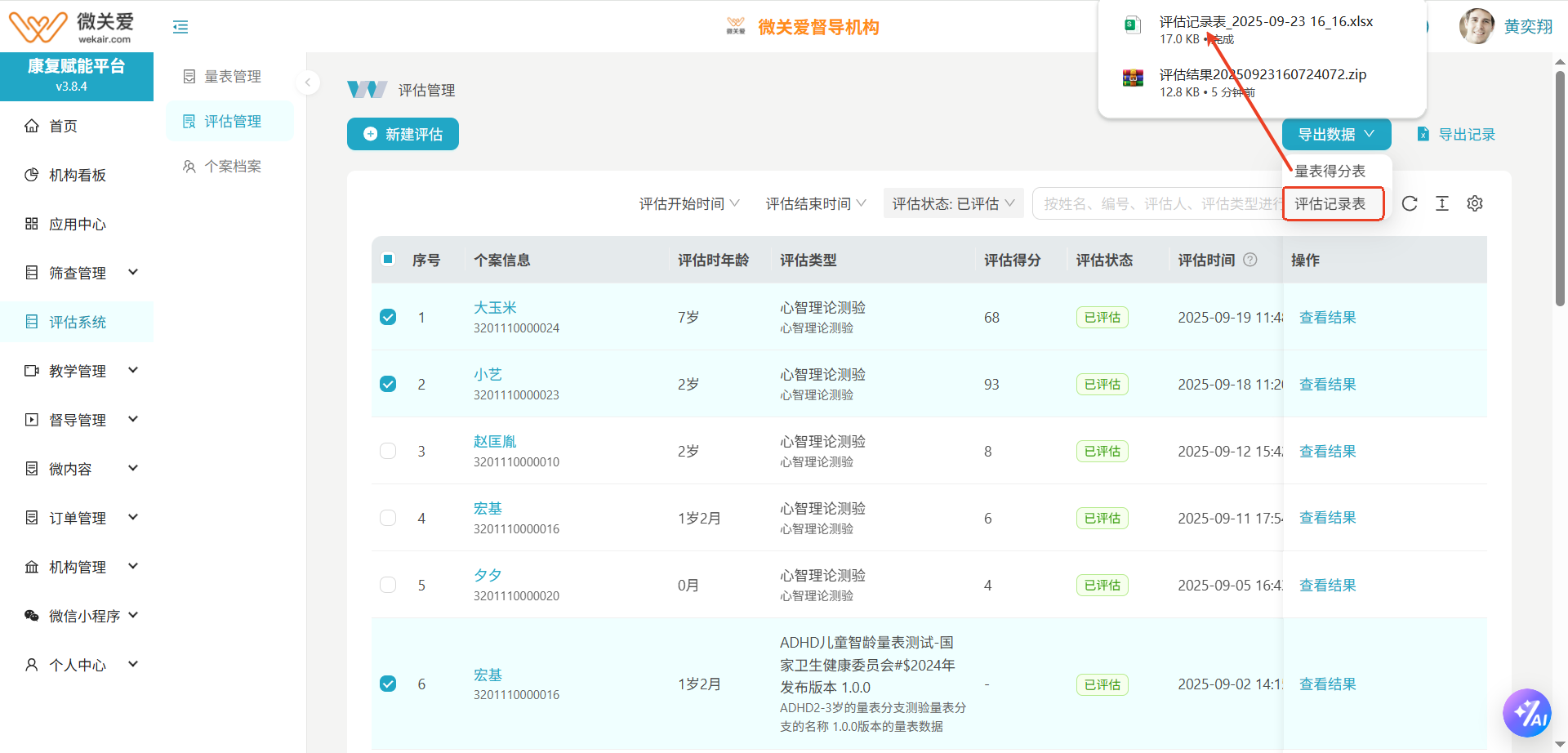
- 它和得分表不一样,它是直接下载到本地了,不需要创建任务了,因为它的数据大小比得分表要小很多,所以不需要通过任务的形式来缓冲
- 导出记录:量表得分表的任务记录表,可以点击右上角的【导出记录】按钮直接查看,当创建下载任务后,可以直接去查看并下载数据