个案档案
个案档案中包含了所有个案的档案信息、教学计划等;机构管理员可以在模块中查看对应个案的详细信息
操作步骤: 工作台 - 机构管理 - 机构管理 - 个案档案
1、个案列表
个案档案模块分为“我的个案”和“全部个案”两个tab页签;主要是起到区分作用,可以让督导或者老师在众多个案中,能快速定位到我正在服务的个案数据
我的个案:在教学计划中选中了我作为督导或老师的那些个案
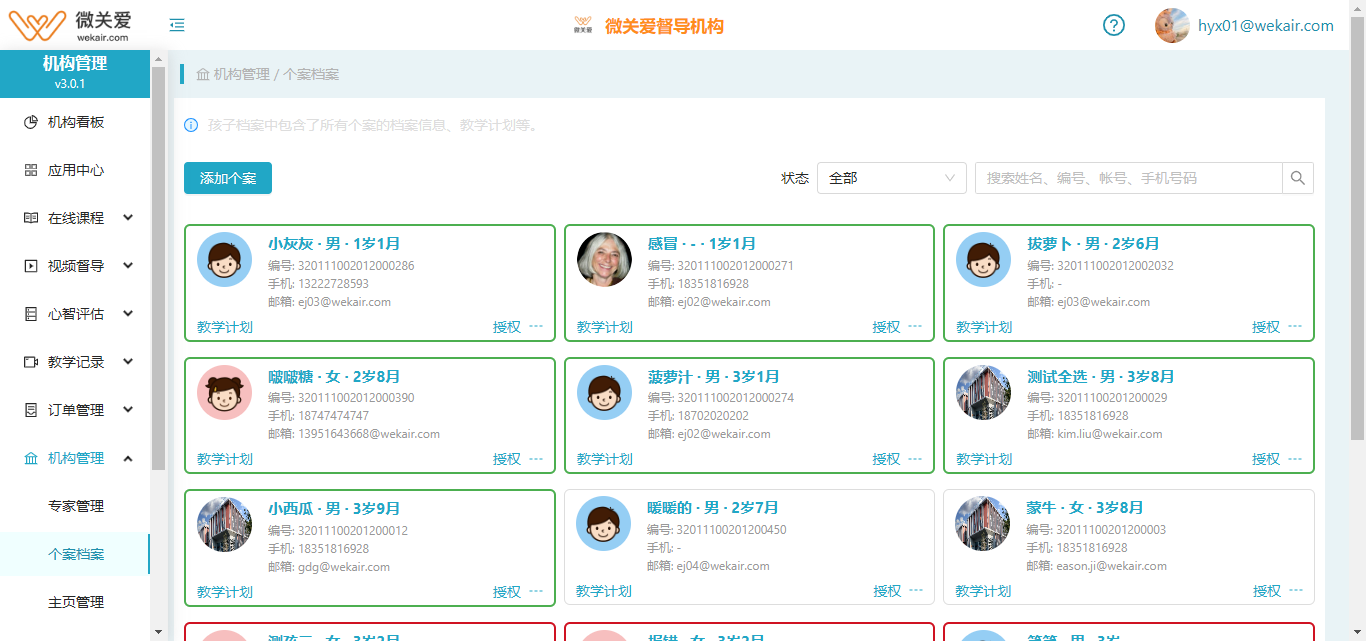
全部个案:包含了所有个案的档案信息、教学计划等
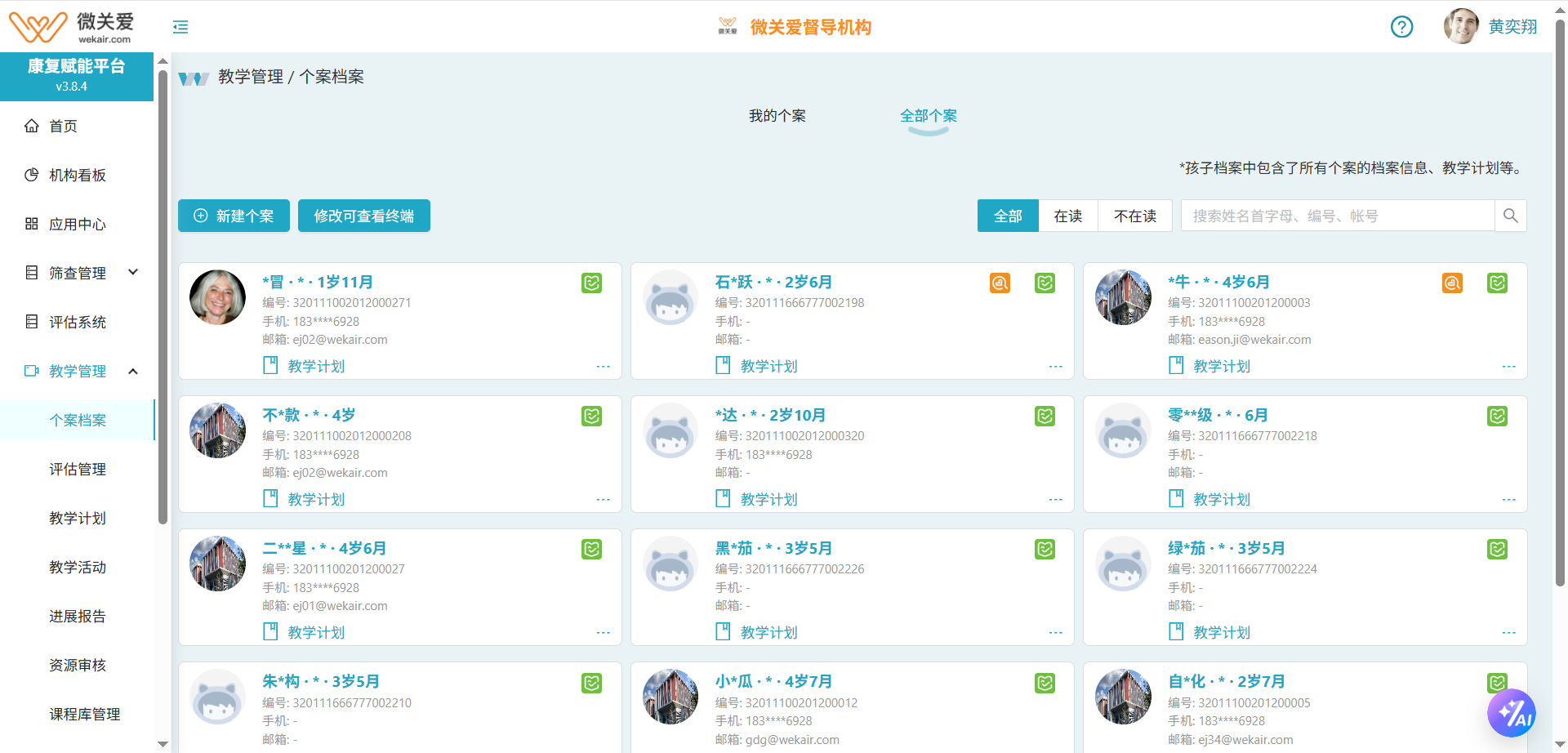
1.1 我的个案
- 列表页搜索: 关键字搜索:管理员根据个案的姓名、编号(系统自动生成的唯一id)、账号(邮箱地址)、手机号码
- 个案数据:列表展示该机构下所有计划是“进行中”、且“老师”或“督导”角色是我的个案数据,会显示在我的个案列表
1.2 全部个案
- 列表页搜索:
- 状态搜索:每个个案在详情页,机构管理员可以对他设置学习状态,然后再列表页就可以对个案的学习状态进行筛选
- 关键字搜索:管理员根据个案的姓名、编号(系统自动生成的唯一id)、账号(邮箱地址)、手机号码
- 个案数据:列表展示该机构下所有的个案(孩子)数据,点击孩子姓名,可以进入查看孩子的详细信息
- 【添加个案】:机构管理员根据需求,可以在后台直接添加个案数据;点击按钮后跳转到添加个案的页面
- 【修改可查看终端】:修改个案的归属终端
2、添加个案
机构管理员在全部个案列表页,点击【添加个案】按钮进入添加页,按照需求信息,添加个案数据
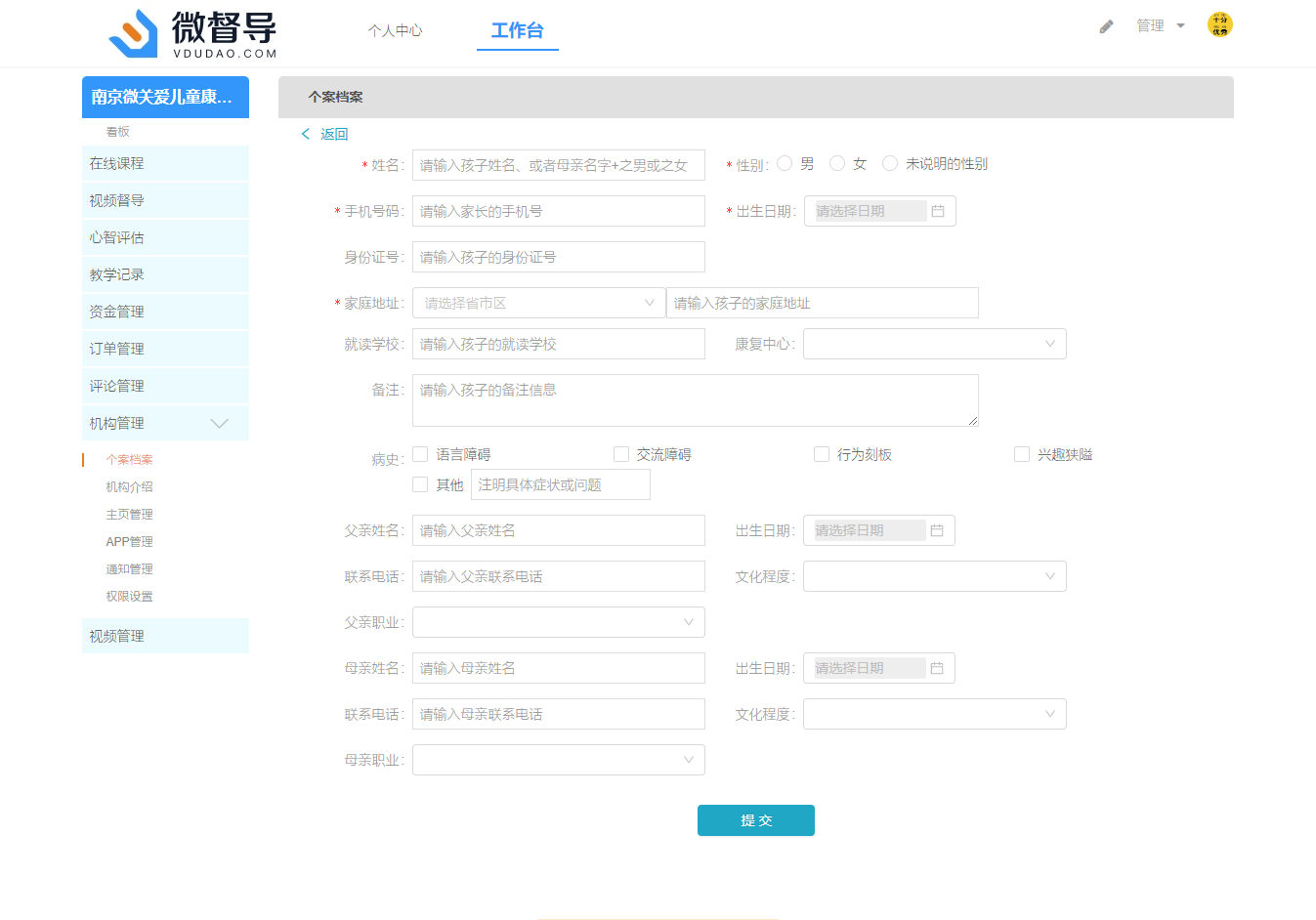
- 填写:按照页面上的字段信息,将带“*”号的必填项填写完整,如“姓名”,没有带“*”号的,可以选填;另 根据不同的字段可以键入、按钮单选或者下拉选择等不同的方式进行填写
- 【返回】:点击按钮返回到列表页
- 【提交】:点击按钮保存个案数据,并且个案数据会显示到列表中(因为机构个案数据,所以其他的平台,如“心智评估机构端”等也可以使用该个案数据;同时个案数据也会同步到平台的孩子档案库中)
3、绑定个案
机构管理员添加个案后,可能存在需要将个案数据与现有平台账号互相绑定的场景,类似:平台用户未使用我们的移动端产品,现在委托管理员添加个案数据,那么添加完后,管理员需要将添加的个案数据与用户的账号绑定,这样用户登录其余产品(例如小程序、H5APP等)就能看到他自己的个案数据
操作步骤: 个案列表 - 个案数据 - 【更多】 - 【修改】如下图:
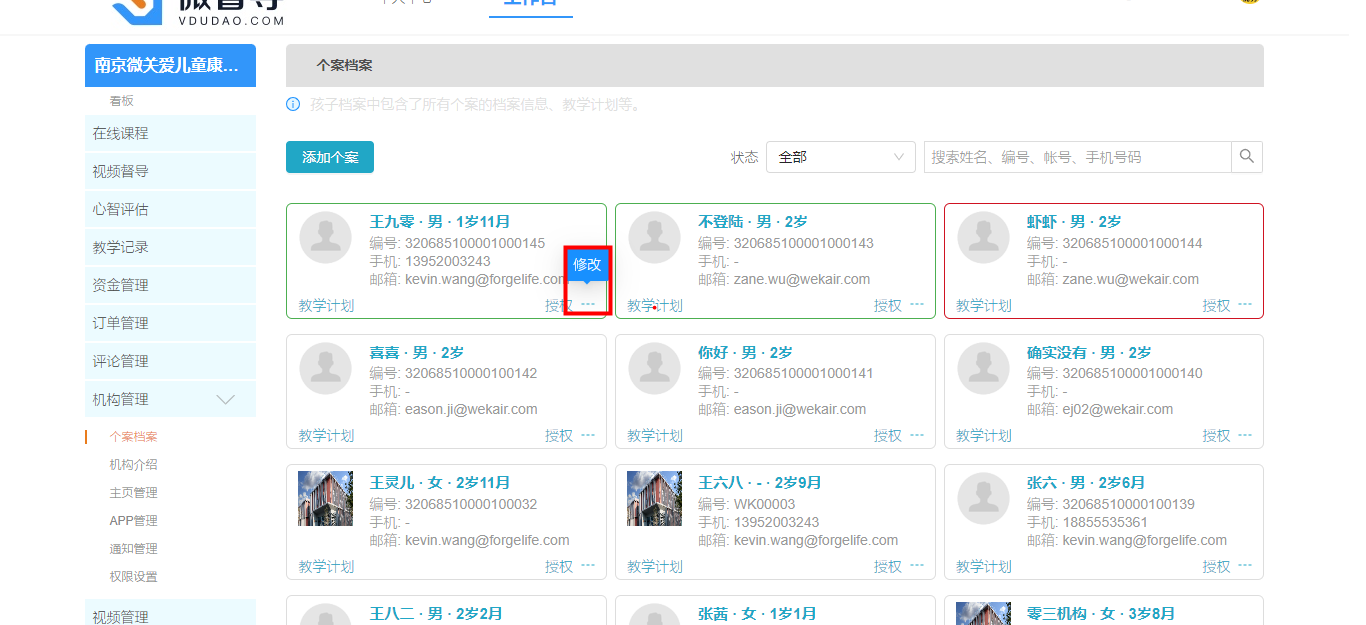
点击【修改】按钮跳转到修改个案页:
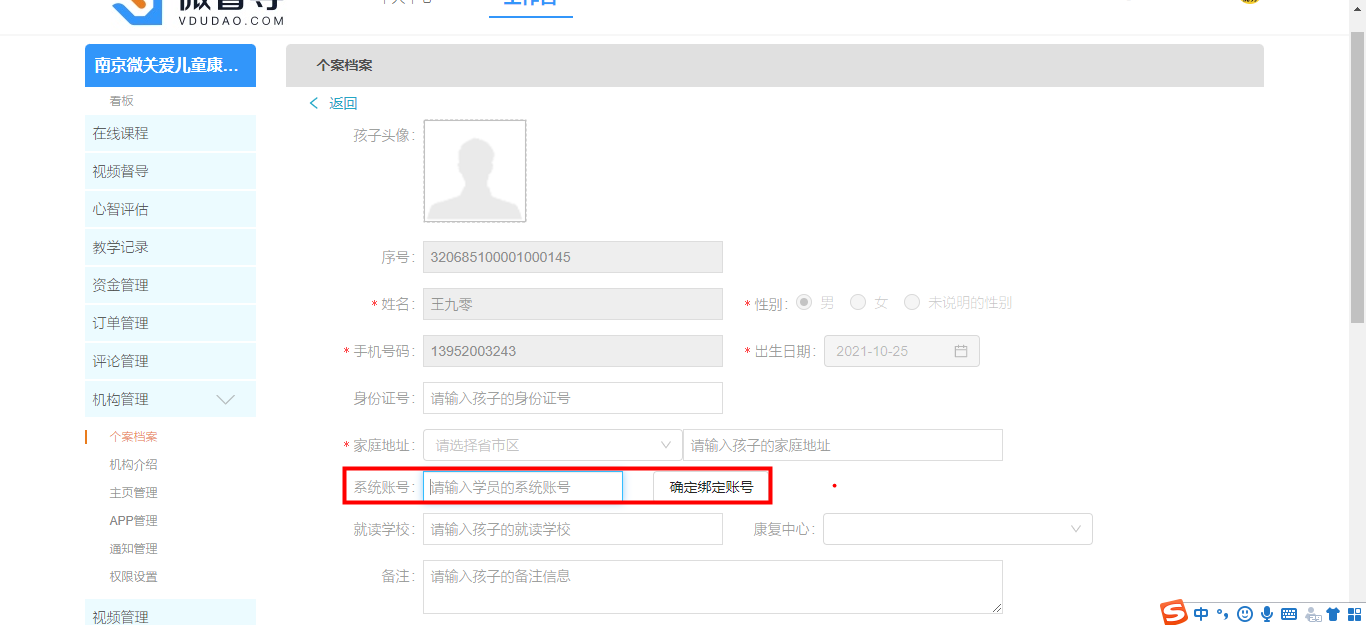
- 在修改页面找到“系统账号”字段,在文本框中输入正确的平台账号,输入完成后,点击后面的【确定绑定账号】按钮,页面提示成功,即表示绑定操作已经成功,最后将整个页面保存,点击页面最下方的【提交】按钮,整个操作全部完成,对应的账号登录后就能看到管理员在后台添加的数据
4、修改可查看终端
机构个案较多时,在各系统使用时不是很方便区别;如 有些个案只需要进行筛查服务,有的需要进行教学服务,有的需要进行督导服务,所以可以添加系统归属来进行判别,在各自系统中只会出现对应系统的个案数据
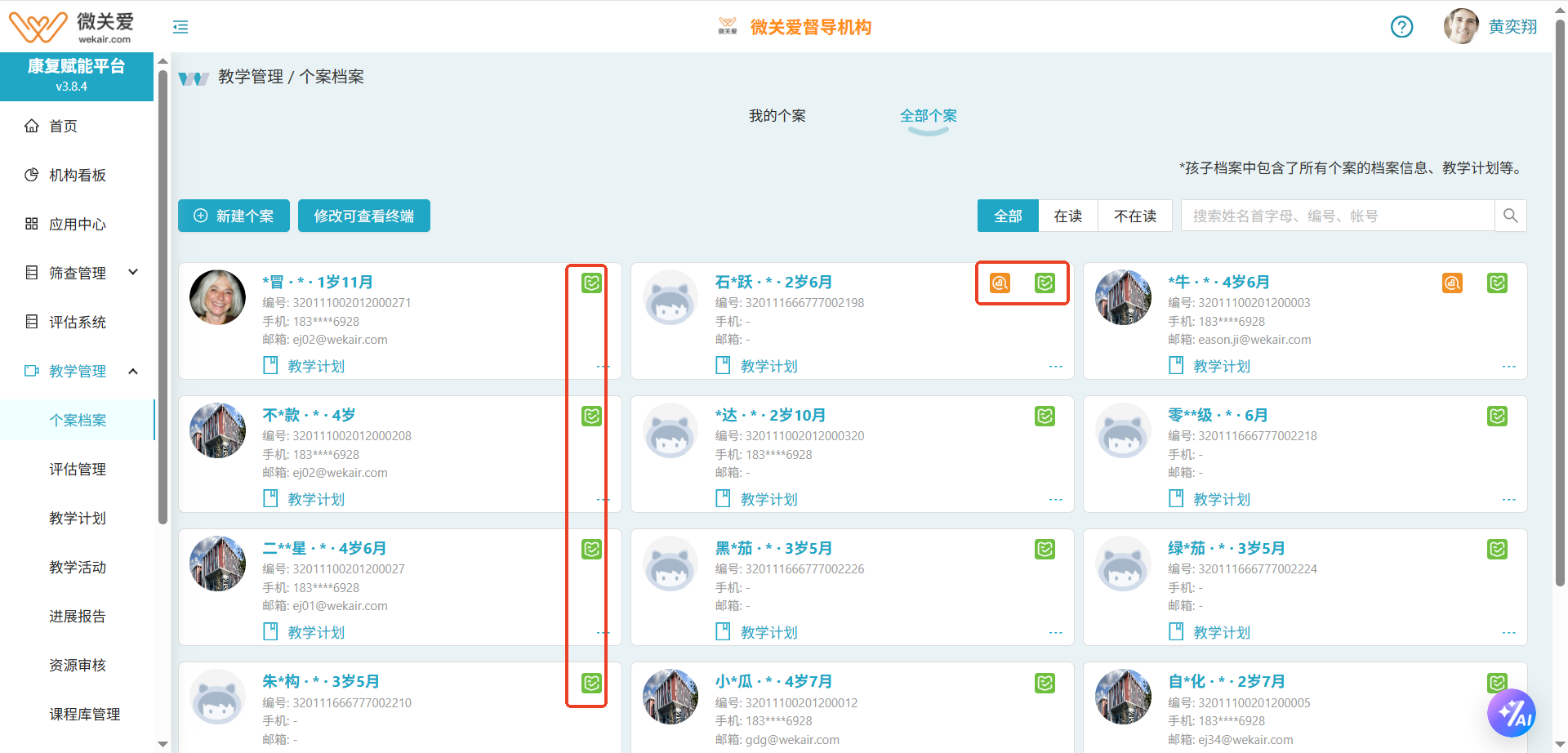
- 点击全部个案列表页左上角的【修改可查看终端】按钮
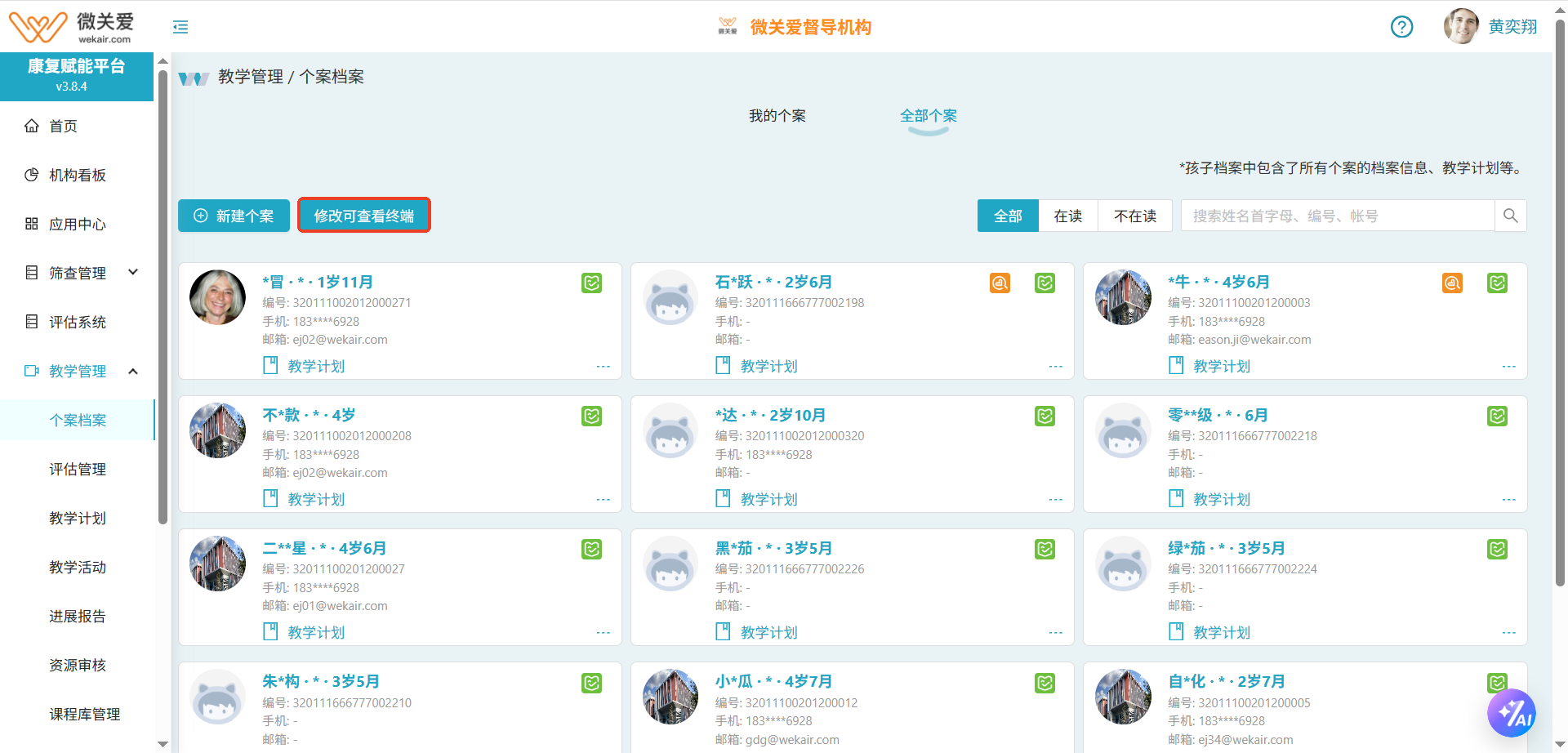
- 选择需要修改终端属性的个案数据,可以多选
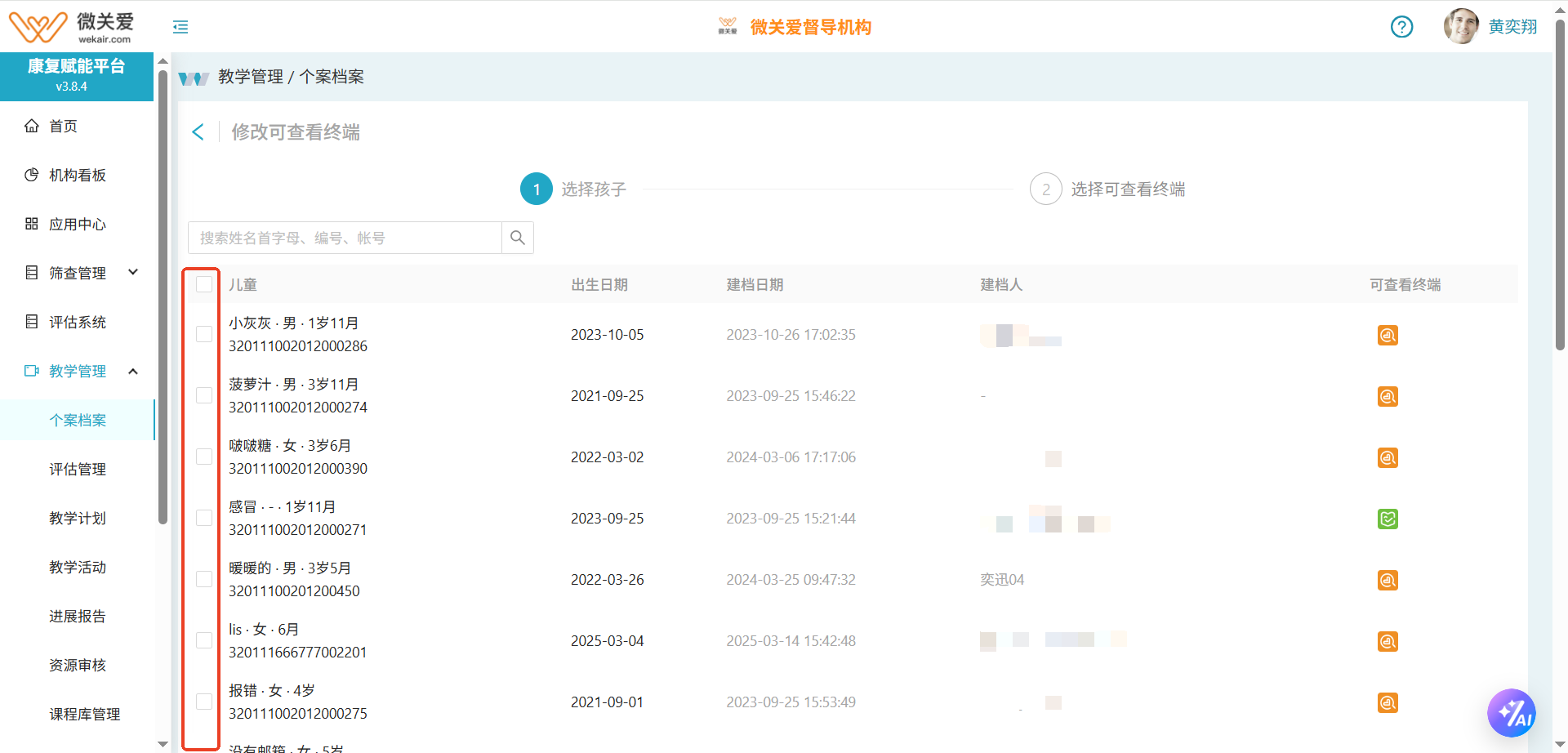
- 点击【下一步】后,进入选择终端页面,可以看到每个个案现在所属的终端,同时可以选择终端(可以多选);目前支持微教学、微筛查两个终端
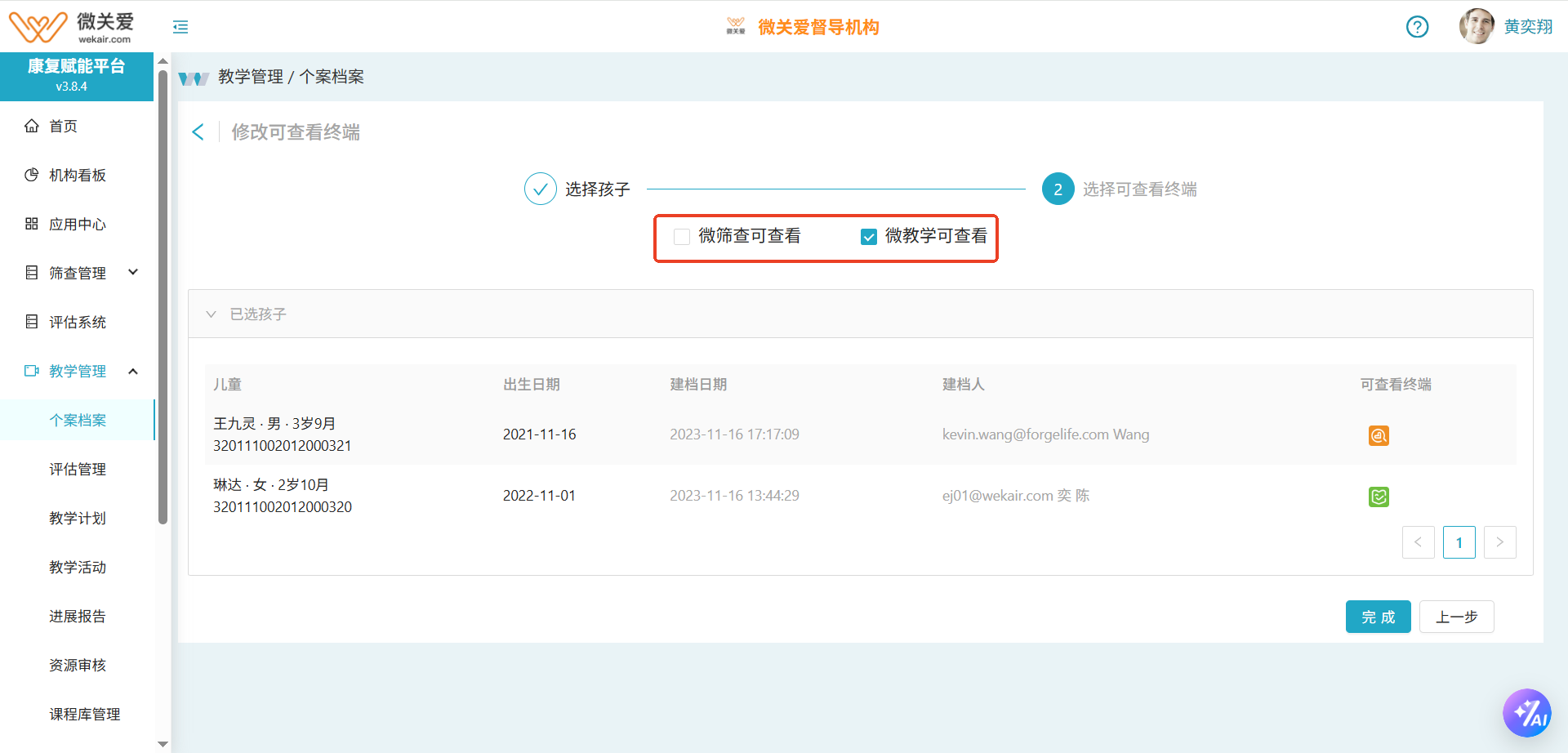
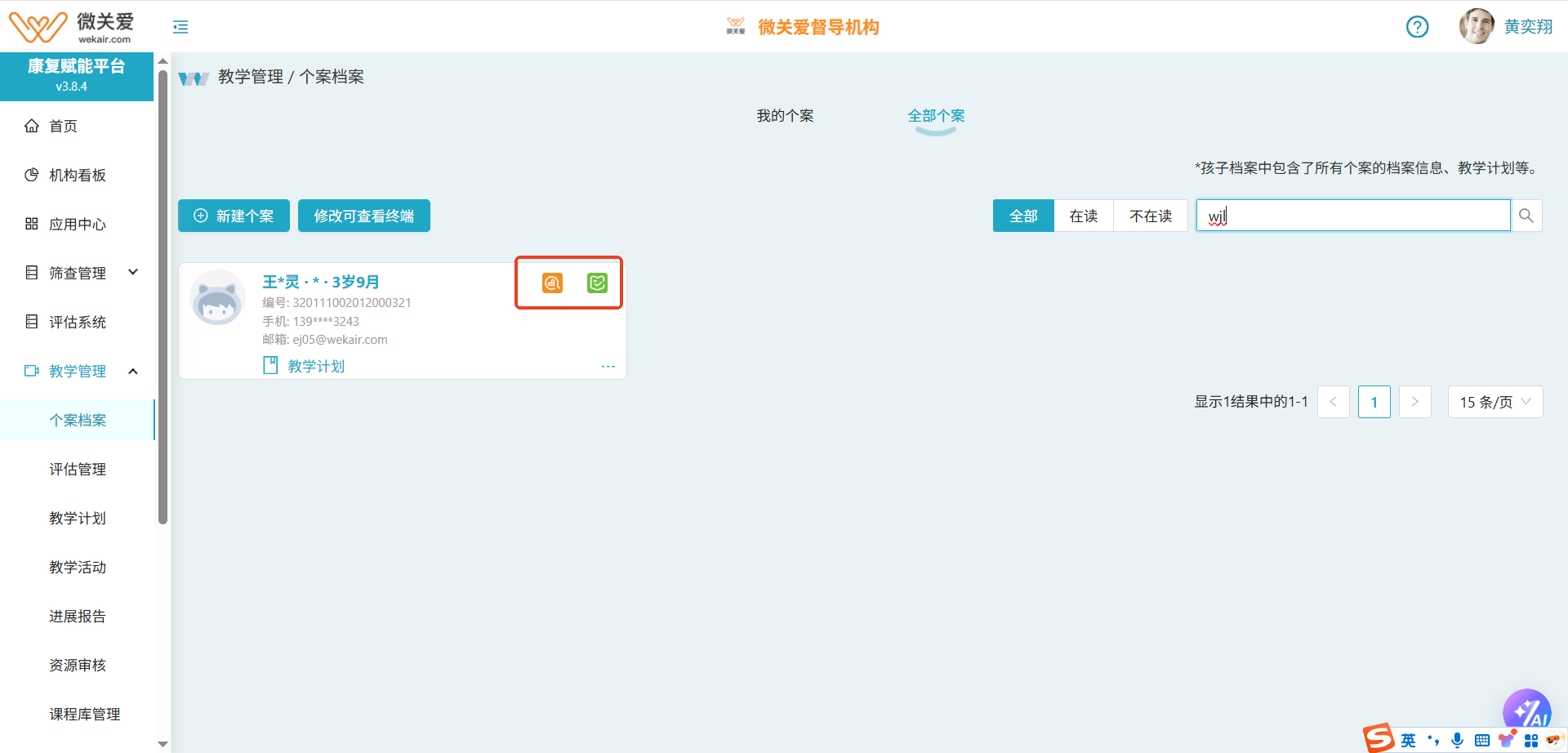
- 调整完后,点击【完成】即完成归属修改操作,此时可以查看个案的归属是否更新;同时对应的应用端的个案档案数据也会更新
5、删除个案
当个案数据添加错误,或者个案数据有问题需要删除时,可以使用删除个案功能
操作步骤: 个案列表 - 全部个案 - 【更多】 - 【删除】如下图:
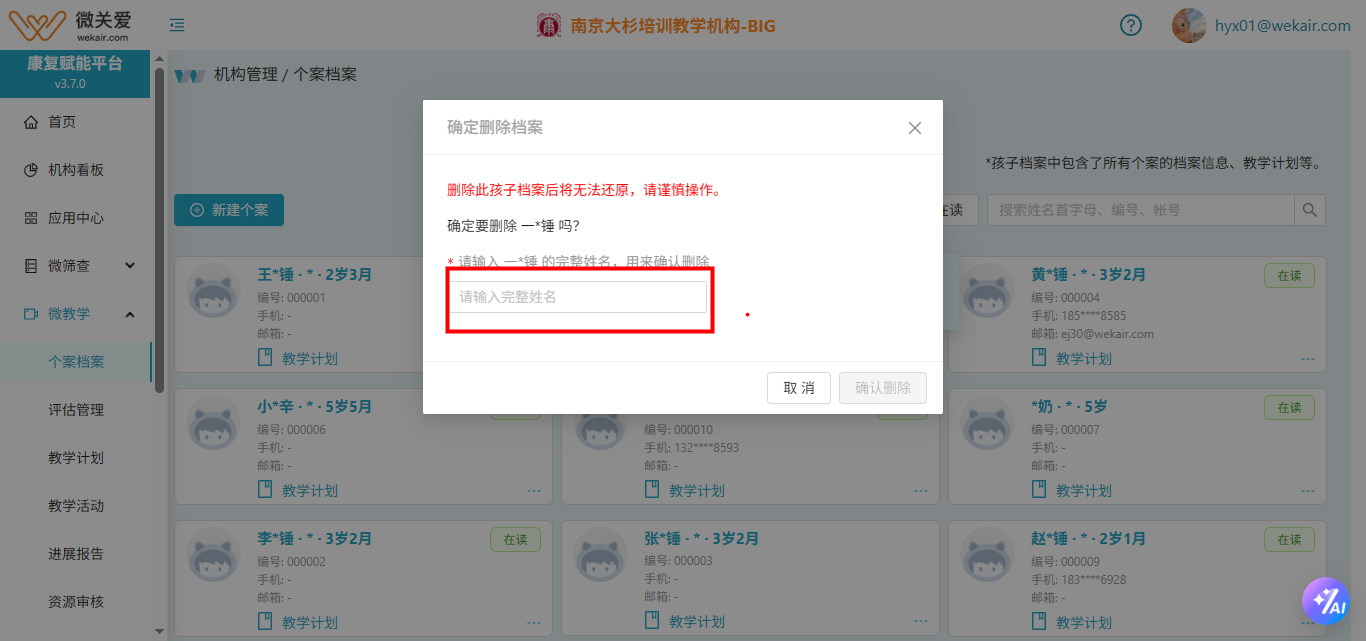
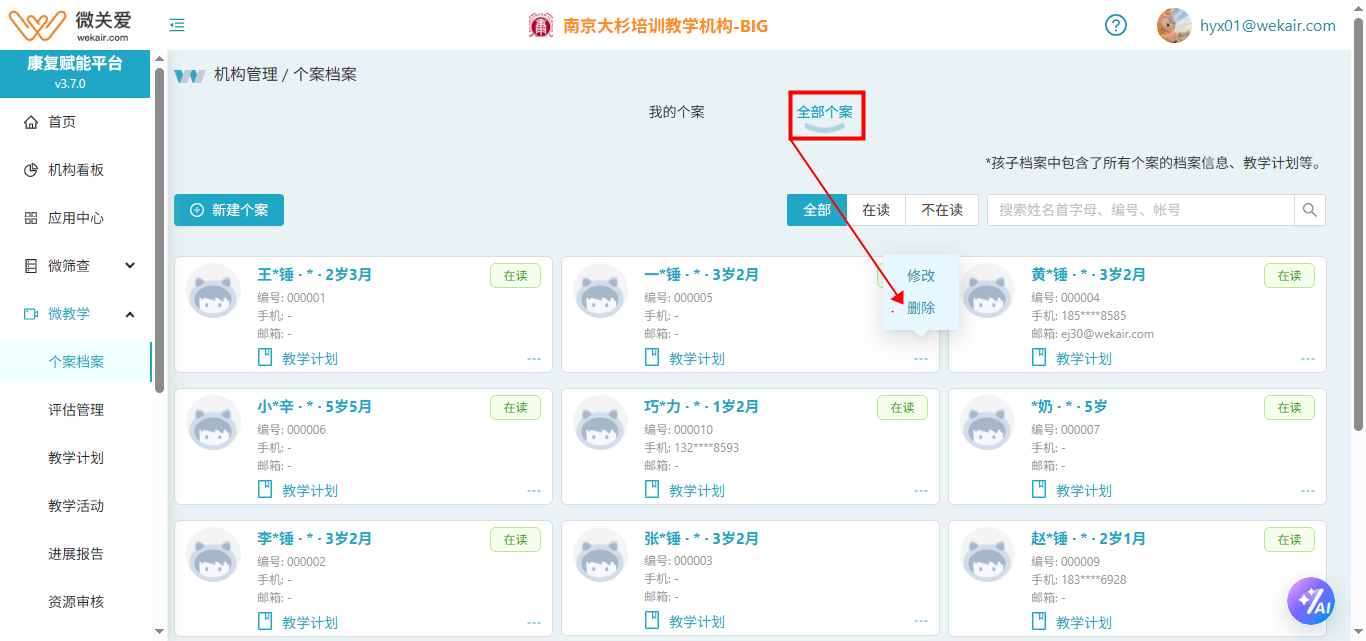 点击【删除】按钮弹出删除确认弹窗,在弹窗中输入个案的姓名全称后,点击【确定】按钮即可完成删除操作
 TIPS:删除个案后,个案会从个案列表中移除,同时和该个案相关的数据:筛查数据、教学数据都会被联动全部删除掉;所以删除操作需谨慎操作!
6、个案详情
个案列表页,点击个案的姓名,就可以进去个案详情页,查看个案的详细信息数据
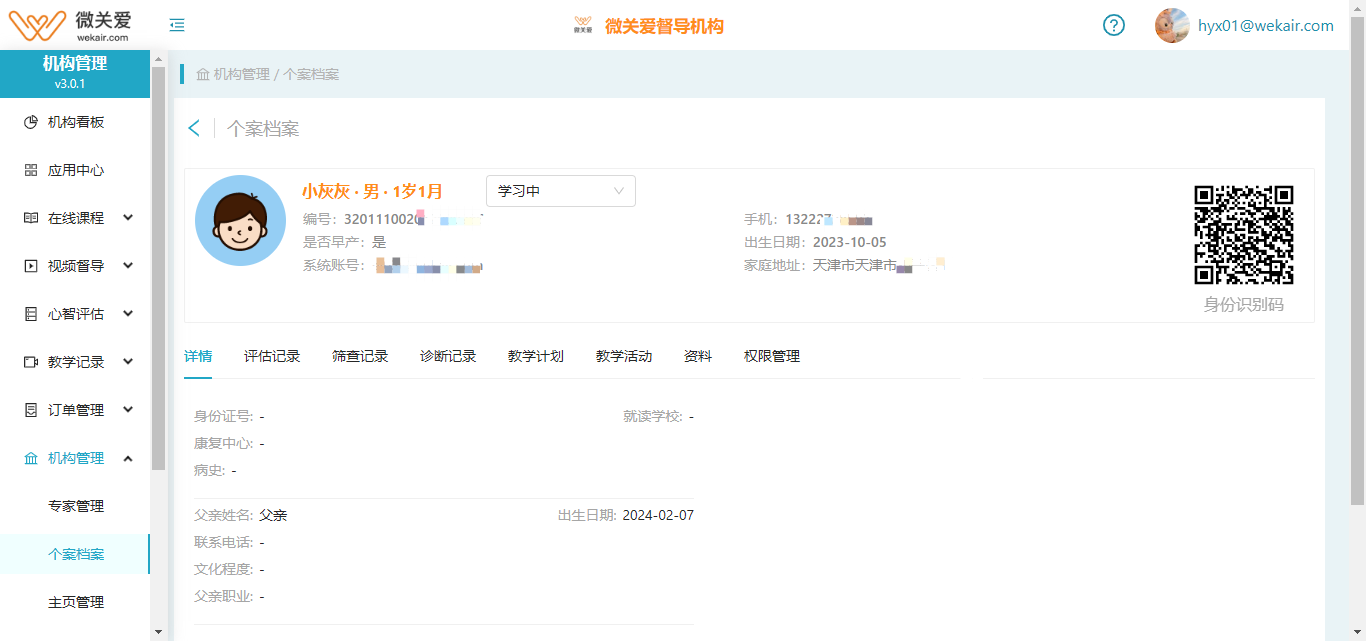
- 个案详情默认都是加密状态,需要点击右上角的【解密】按钮,可以把个案数据展示全
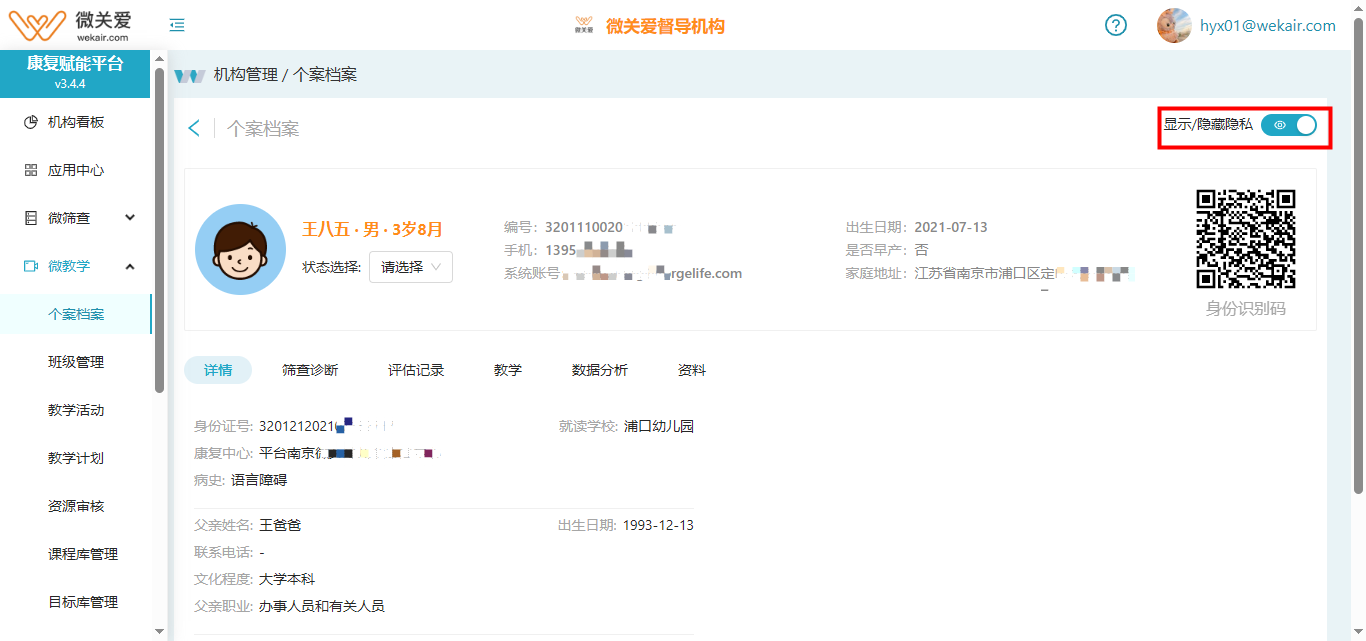
- 详情页中展示了个案的父亲/母亲数据信息,如果个案没有填写父母亲信息,这边则会没有数据展示
1、评估记录
点击个案的【评估记录】按钮,会切换到评估记录页,该页面记录了个案在所有心智评估端做的评估记录数据
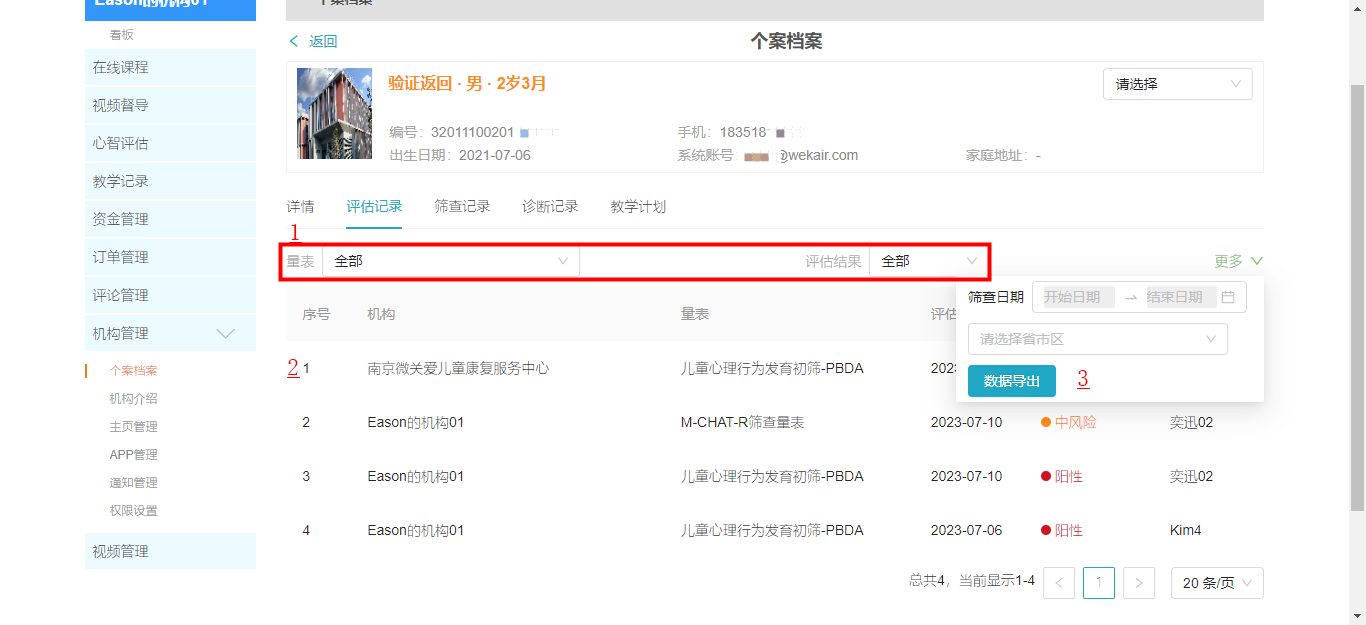
搜索模块:
- 量表:下拉选择,列表现系统提供的所有的筛查量表类型,管理员可以在页面搜索出该个案所做的不同量表评估数据
- 评估结果:下拉选择,列表所有量表的对应的结果状态,管理员可以根据不同的状态搜索出不同的量表,比如 管理员想关注“异常、阳性”的数据,可以直接搜索
- 列表模块:展示该个案已完成的所有评估数据,这边只是展示记录,详细数据可以去对心智评估机构端查看
导出数据:记录可以支持导出功能,导出为Excel文件,方便线下查看校验;
- 选择对应的数据筛查条件,点击【数据导出】按钮,即可以导出Excel文件成功
2、筛查记录
点击个案的【筛查记录】按钮,会切换到评估记录页,该页面记录了个案在所有心智评估端做的筛查记录数据
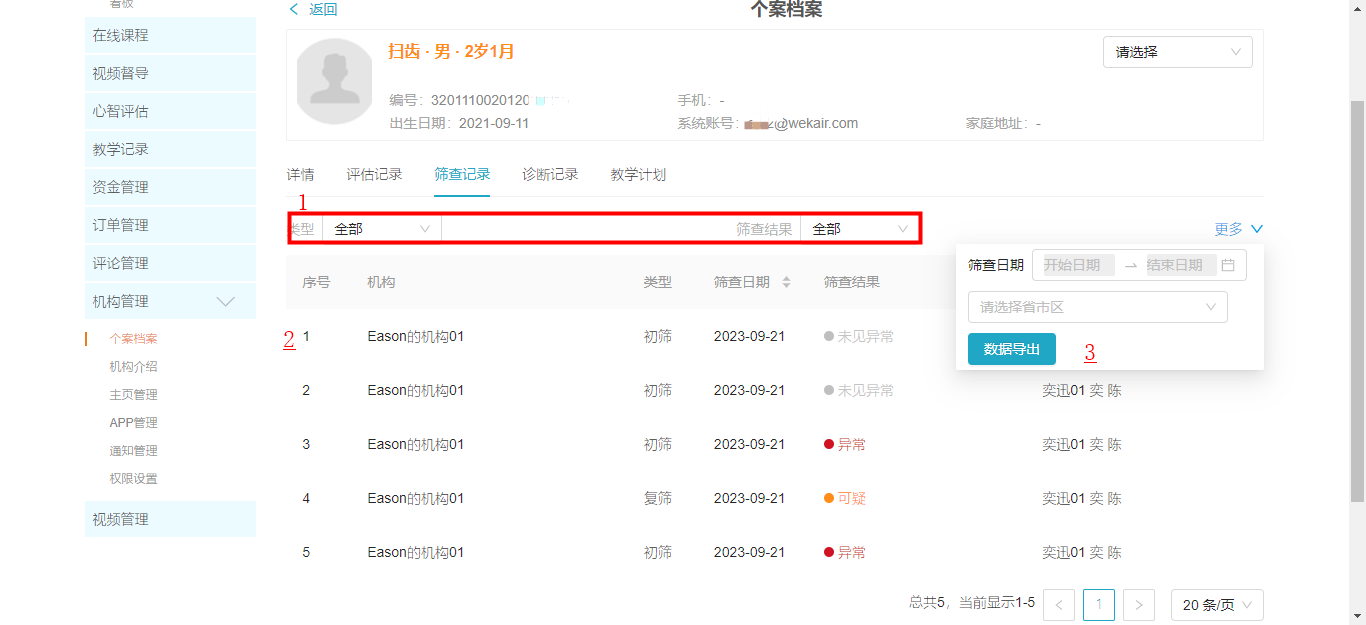
搜索模块:
- 量表:下拉选择,列表现系统提供的所有的筛查量表类型,管理员可以在页面搜索出该个案所做的不同量表筛查数据
- 评估结果:下拉选择,列表所有量表的对应的结果状态,管理员可以根据不同的状态搜索出不同的量表,比如 管理员想关注“异常、阳性”的数据,可以直接搜索
- 列表模块:展示该个案已完成的所有筛查数据,这边只是展示记录,详细数据可以去对心智评估机构端查看
导出数据:记录可以支持导出功能,导出为Excel文件,方便线下查看校验;
- 选择对应的数据筛查条件,点击【数据导出】按钮,即可以导出Excel文件成功
3、诊断记录
点击个案的【诊断记录】按钮,会切换到诊断记录页,该页面记录了个案在所有心智评估端做的评估诊断数据
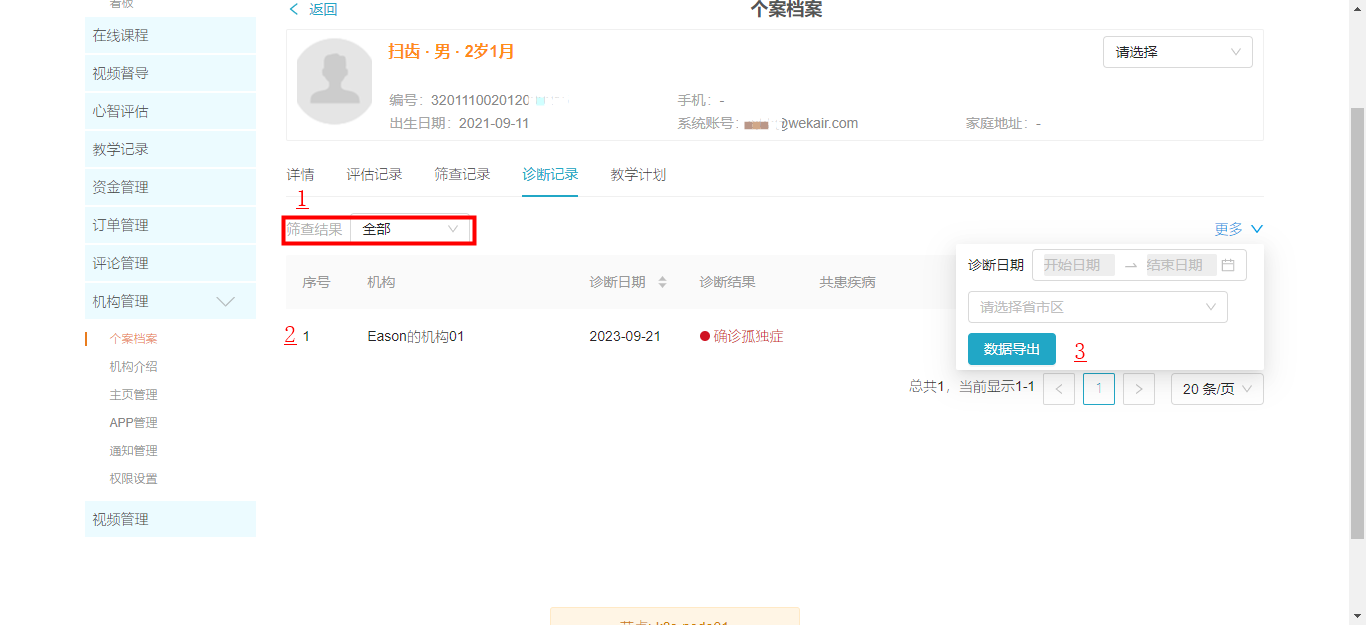
搜索模块:
- 评估结果:下拉选择,列表所有量表的对应的结果状态,管理员可以根据不同的状态搜索出不同的量表,比如 管理员想关注“异常、阳性”的数据,可以直接搜索
- 列表模块:展示该个案已完成的所有诊断数据,这边只是展示记录,详细数据可以去对心智评估机构端查看
导出数据:记录可以支持导出功能,导出为Excel文件,方便线下查看校验;
- 选择对应的数据筛查条件,点击【数据导出】按钮,即可以导出Excel文件成功
4、数据分析
点击个案的【数据分析】按钮,会切换到数据分析页,可以按照教学计划来查看每个计划的数据统计
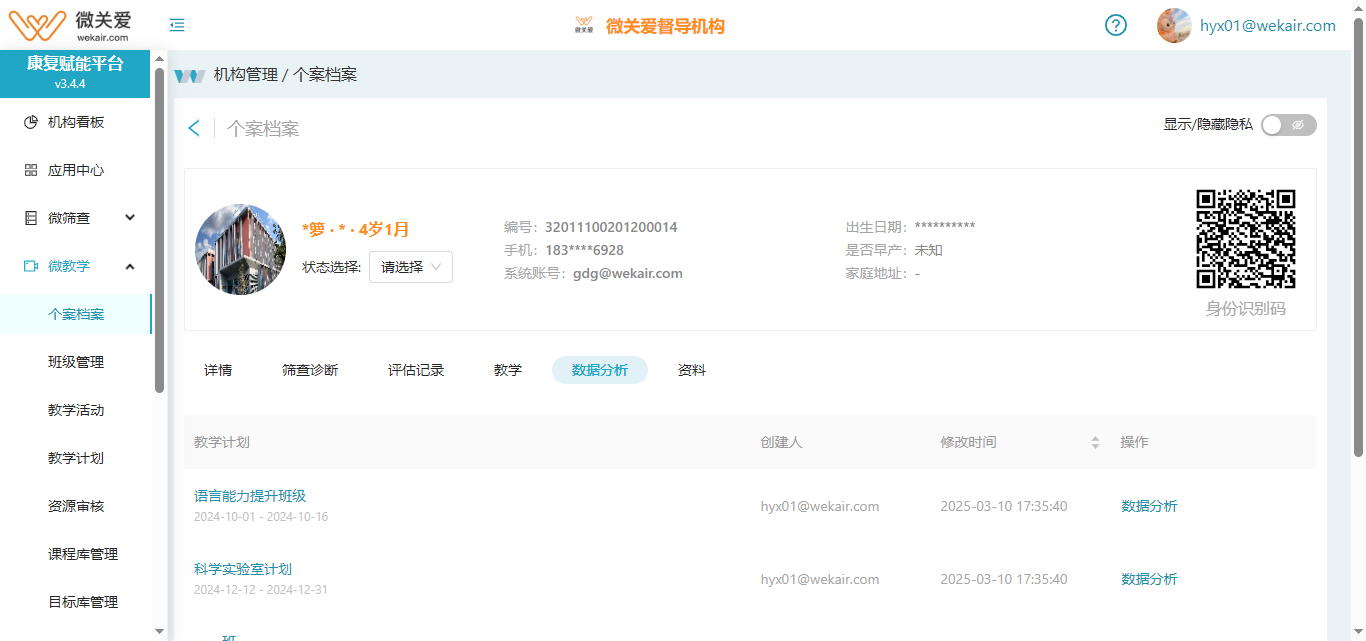
- 查看分析:通过点击【数据分析】按钮,可以跳转进入查看页,查看计划的详情数据
4.1、数据分析-进展图
操作步骤:个案列表 - 教学计划 - 数据分析 - 进展图
领域进展图:
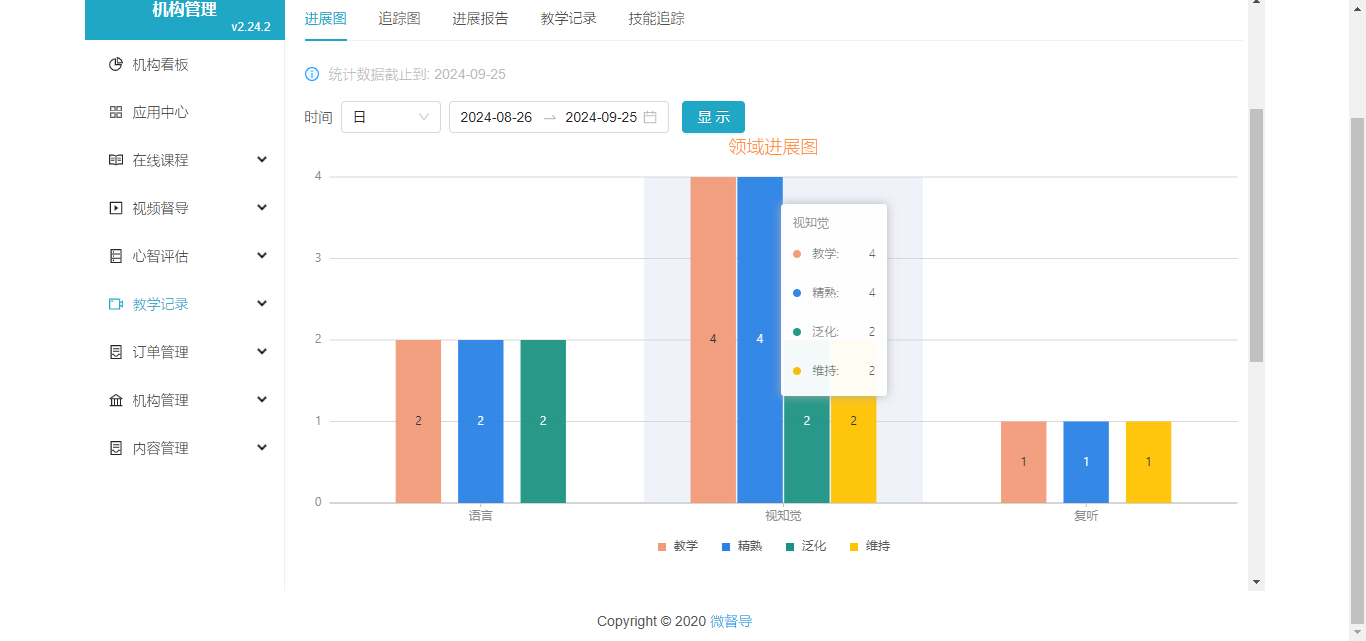
- 根据选择的“计划”下绑定的不同领域的课程对应它们的target数据,分为“教学、精熟、泛化、维持”四个维度,展示这些target在每天所处的状态
- 横轴展示“领域”数据
课程进展图:
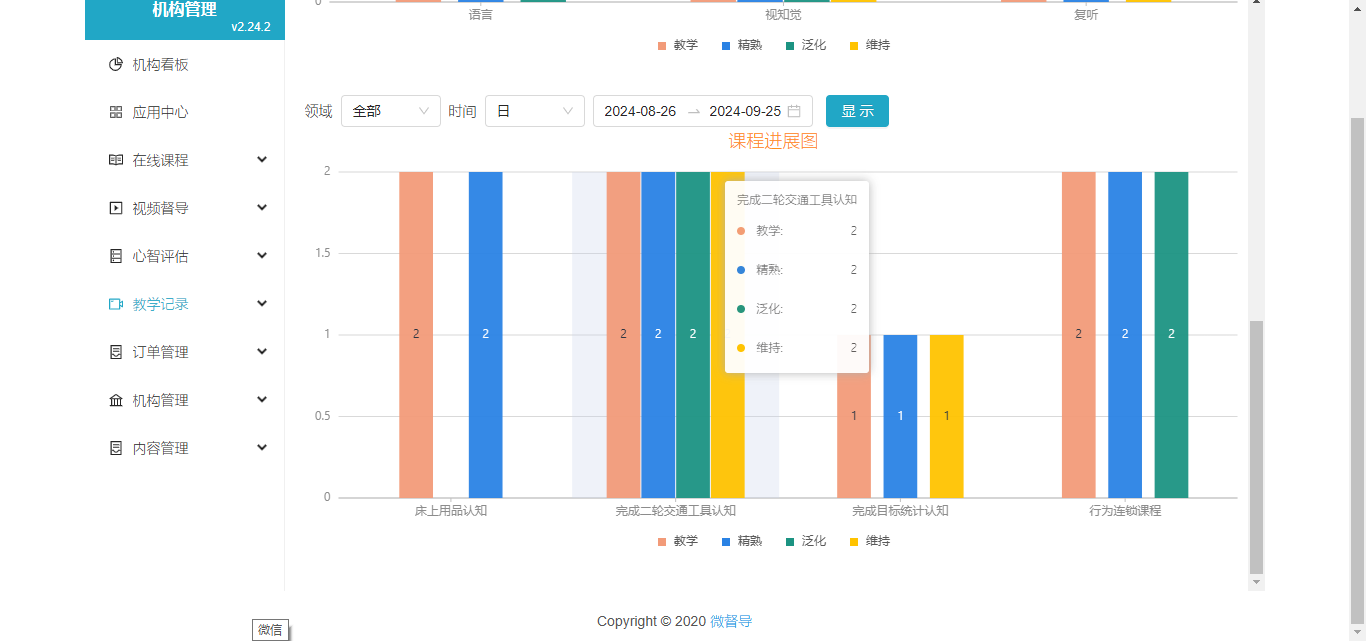
- 根据选择的“计划”下绑定的不同领域的课程对应它们的target数据,分为“教学、精熟、泛化、维持”四个维度,展示这些target在每天所处的状态
- 横轴展示“课程”数据
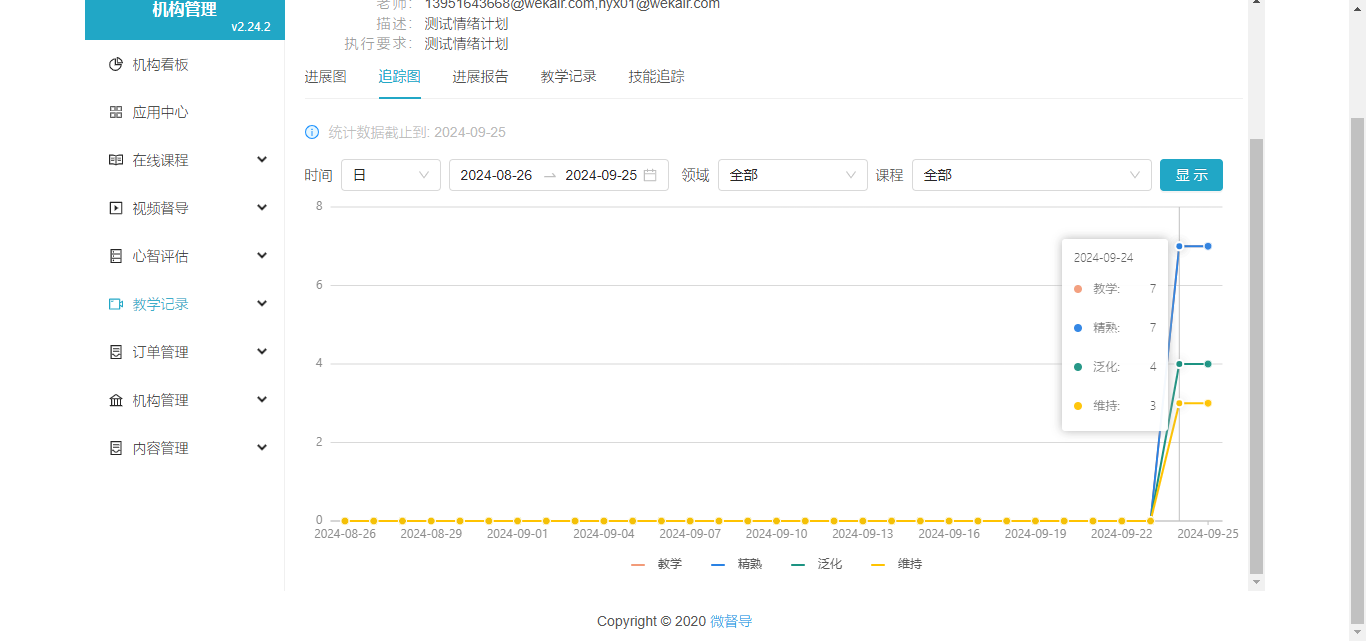
4.2、数据分析-追踪图
操作步骤:个案列表 - 教学计划 - 数据分析 - 追踪图
以折线图的形式展示选择的“计划”下绑定的不同领域的课程对应它们的target数据,分为“教学、精熟、泛化、维持”四个维度,展示这些target在每天所处的状态
4.3、数据分析-教学记录
操作步骤:个案列表 - 教学计划 - 数据分析 - 教学记录
以活动为主体,展示该活动在平板端执行记录数据
 当目标记录有行为连锁步骤时,也可以查看步骤详情,点击具体记录前面的展开按钮即可查看行为记录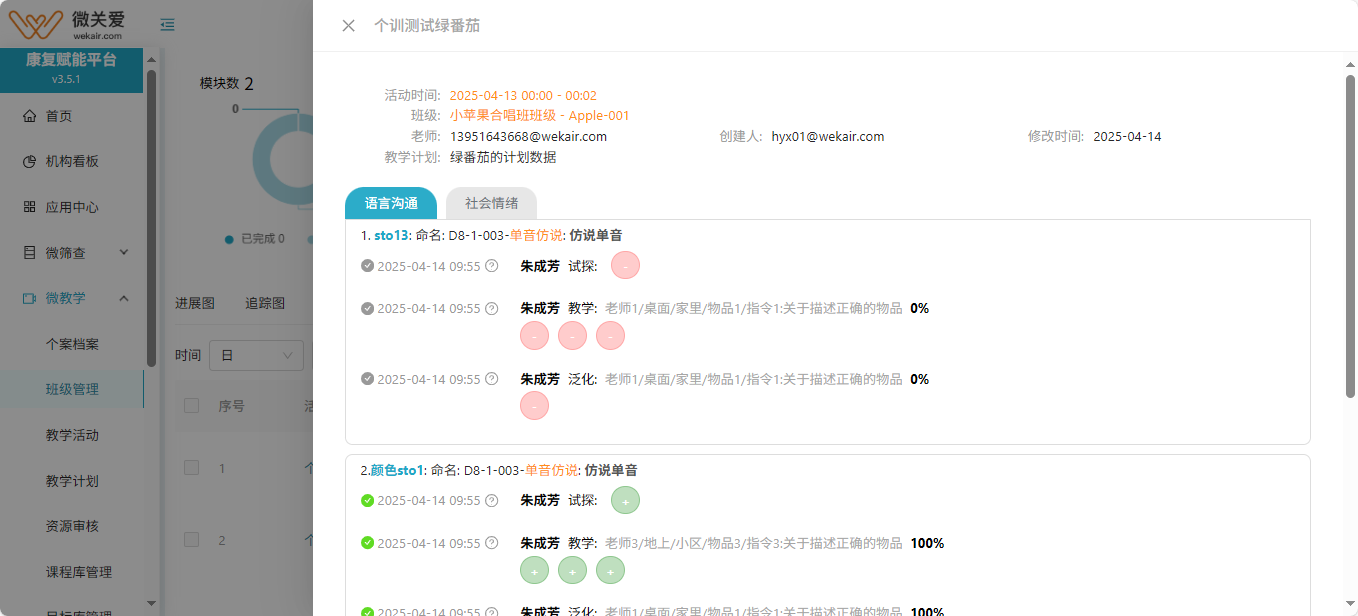
4.5、数据分析-技能追踪
操作步骤:个案列表 - 教学计划 - 数据分析 - 技能追踪
以计划为主体,展示该计划下所有的的target数据在平板端执行记录数据;以及所有目标当前对应的教学状态“教学、精熟、泛化、维持”
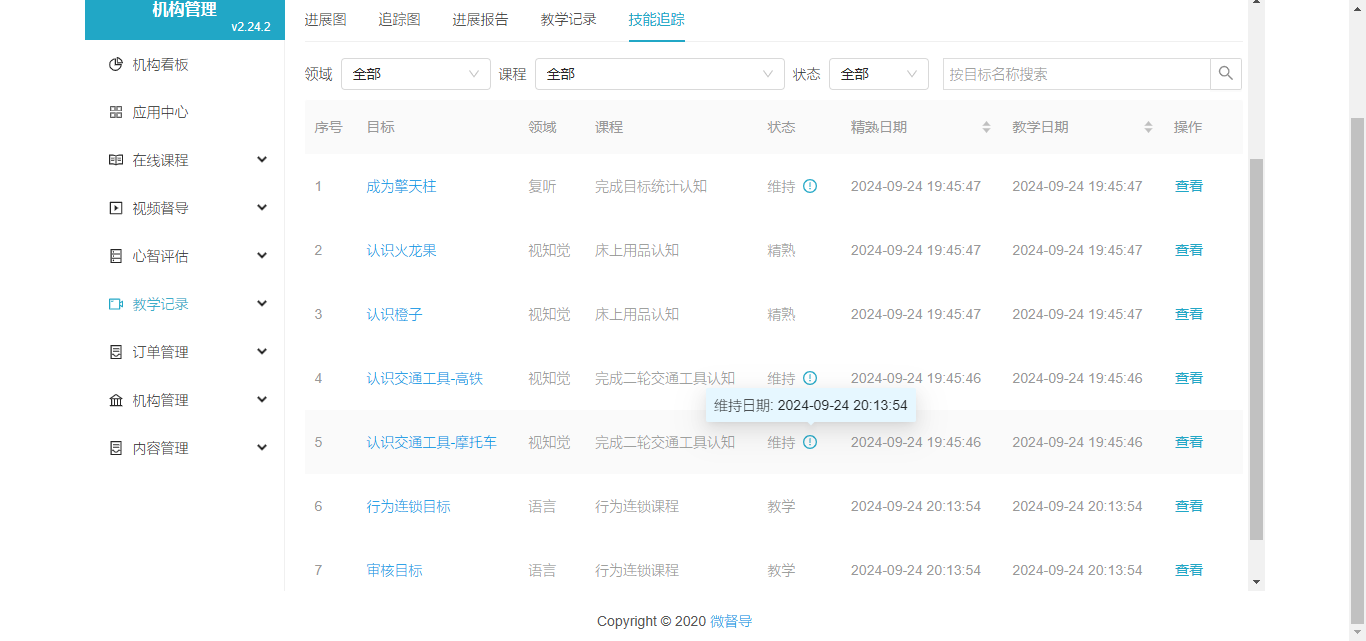 当目标记录有行为连锁步骤时,也可以查看步骤详情,点击具体记录前面的展开按钮即可查看行为记录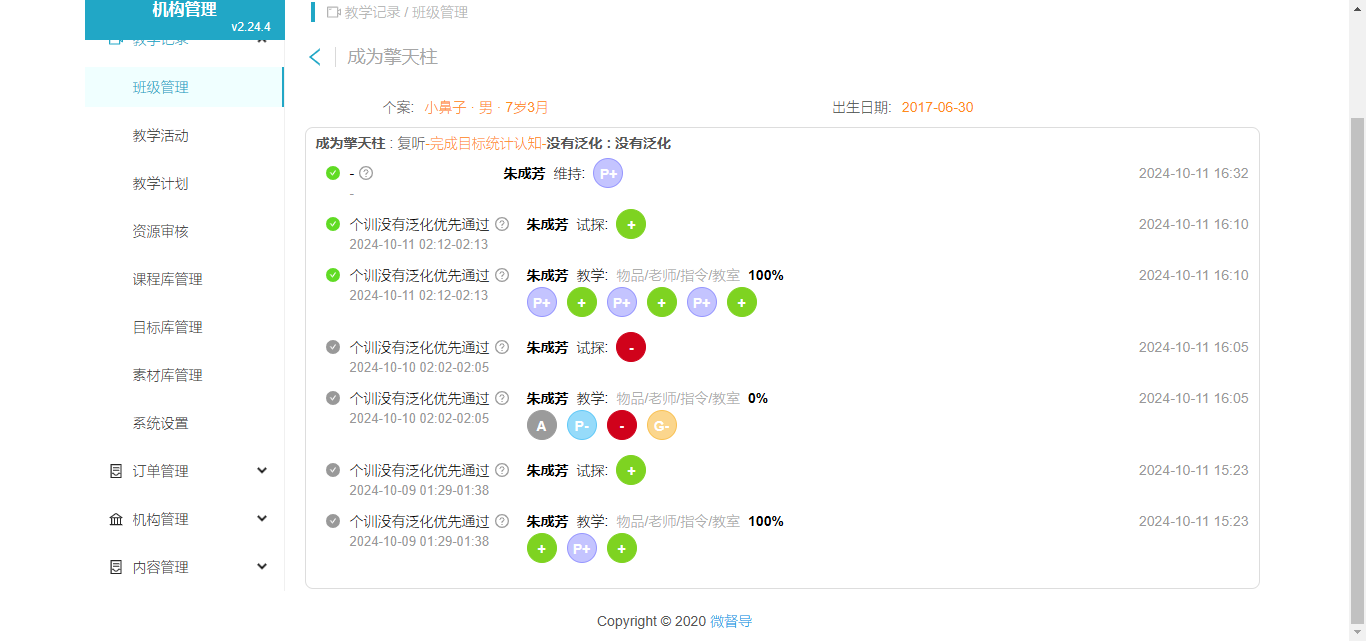
4.6、数据分析-计划执行总览
操作步骤:个案列表 - 教学计划 - 数据分析
以计划为主体,展示该计划下所有的领域、课程、STO、Target数据在平板端执行记录数据;以及所有目标当前对应的教学状态“教学、精熟、泛化、维持”
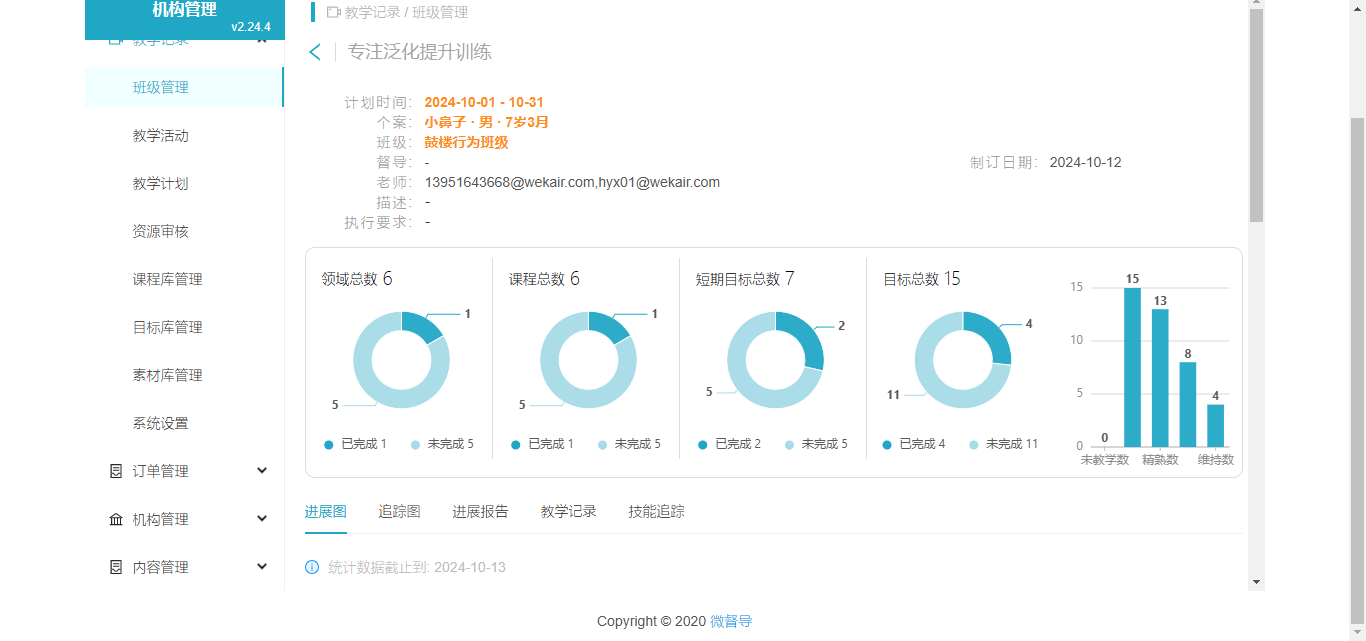 领域数:当前计划所含领域数,包含个训、团训的数据,对领域数据进行去重。已完成:指该领域下所有目标都已通过“维持”的领域数,未完成:指还有未通过“维持”目标的领域数
课程数:当前计划所含课程数,包含个训、团训的数据,对课程数据进行去重。已完成:指该课程下所有目标都已通过“维持”的课程数,未完成:指还有未通过“维持”目标的课程数
短期目标数:当前计划所含STO数,包含个训、团训的数据,对STO数据不去重。已完成:指该STO下所有目标都已通过“维持”的STO数,未完成:指还有未通过“维持”目标的STO数
目标数:当前计划所含目标数,包含个训、团训的数据,对目标数据不去重。已完成:指目标都已通过“维持”的目标数,未完成:指还未通过“维持”目标数
领域数:当前计划所含领域数,包含个训、团训的数据,对领域数据进行去重。已完成:指该领域下所有目标都已通过“维持”的领域数,未完成:指还有未通过“维持”目标的领域数
课程数:当前计划所含课程数,包含个训、团训的数据,对课程数据进行去重。已完成:指该课程下所有目标都已通过“维持”的课程数,未完成:指还有未通过“维持”目标的课程数
短期目标数:当前计划所含STO数,包含个训、团训的数据,对STO数据不去重。已完成:指该STO下所有目标都已通过“维持”的STO数,未完成:指还有未通过“维持”目标的STO数
目标数:当前计划所含目标数,包含个训、团训的数据,对目标数据不去重。已完成:指目标都已通过“维持”的目标数,未完成:指还未通过“维持”目标数
7、教学
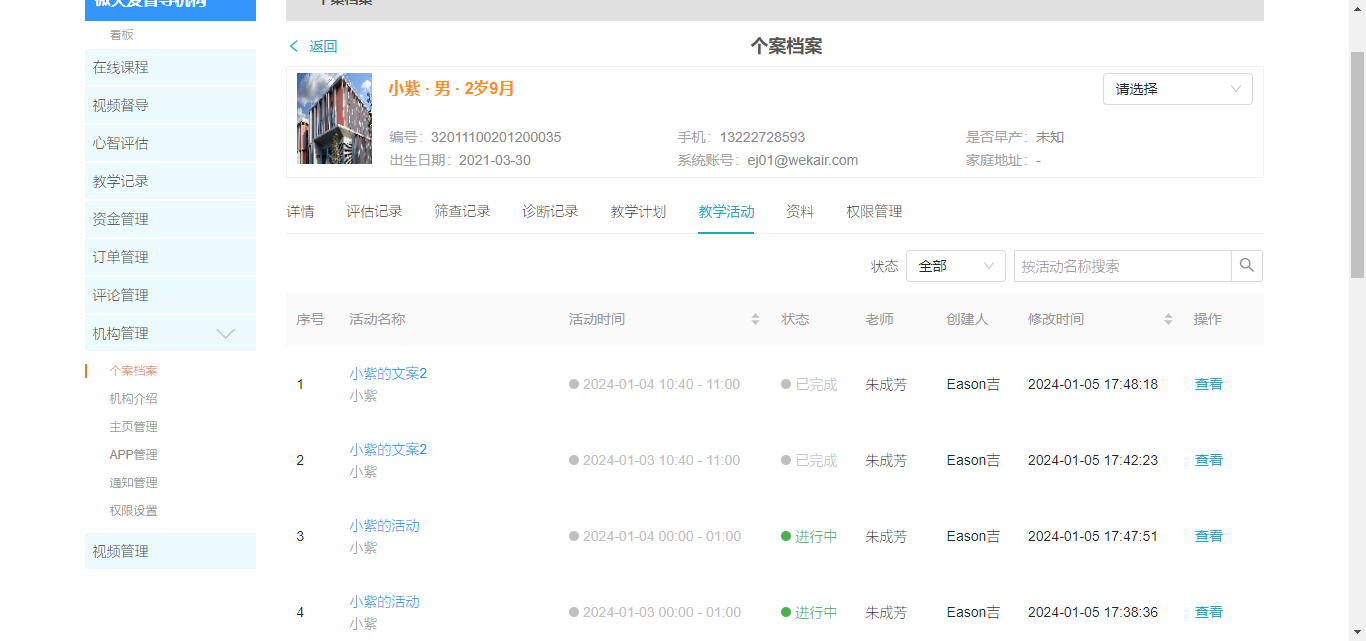
该页面记录了已经审批通过的符合该学员的的教学计划,以及创建活动和进展报告数据
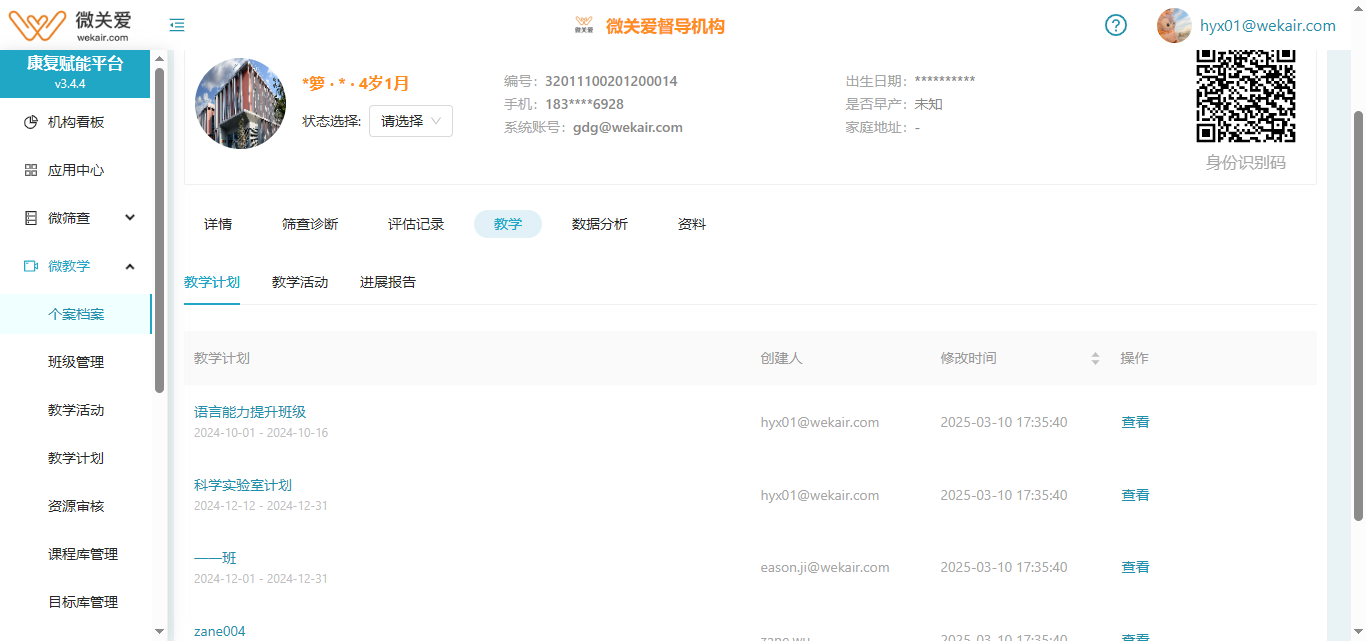
- 教学计划:通过点击【教学计划】名称 和 【查看】按钮,可以跳转进入查看页,查看计划的详情数据
- 教学活动:通过点击活动名称和【查看】按钮,可以跳转进入查看页,查看活动的详情数据
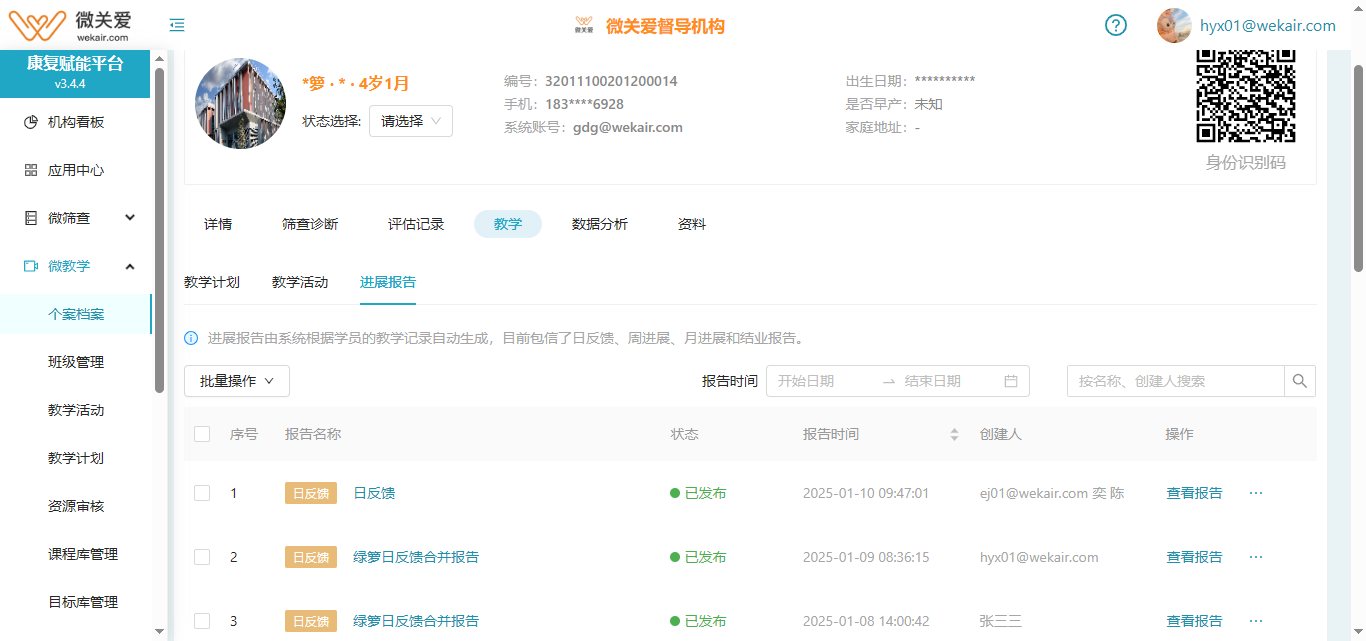
- 进展报告:页面将个案的日反馈、月进展、周进展、结业报告都进行罗列;需要查看时,点击【查看】按钮即可进入报告详情页
、资料
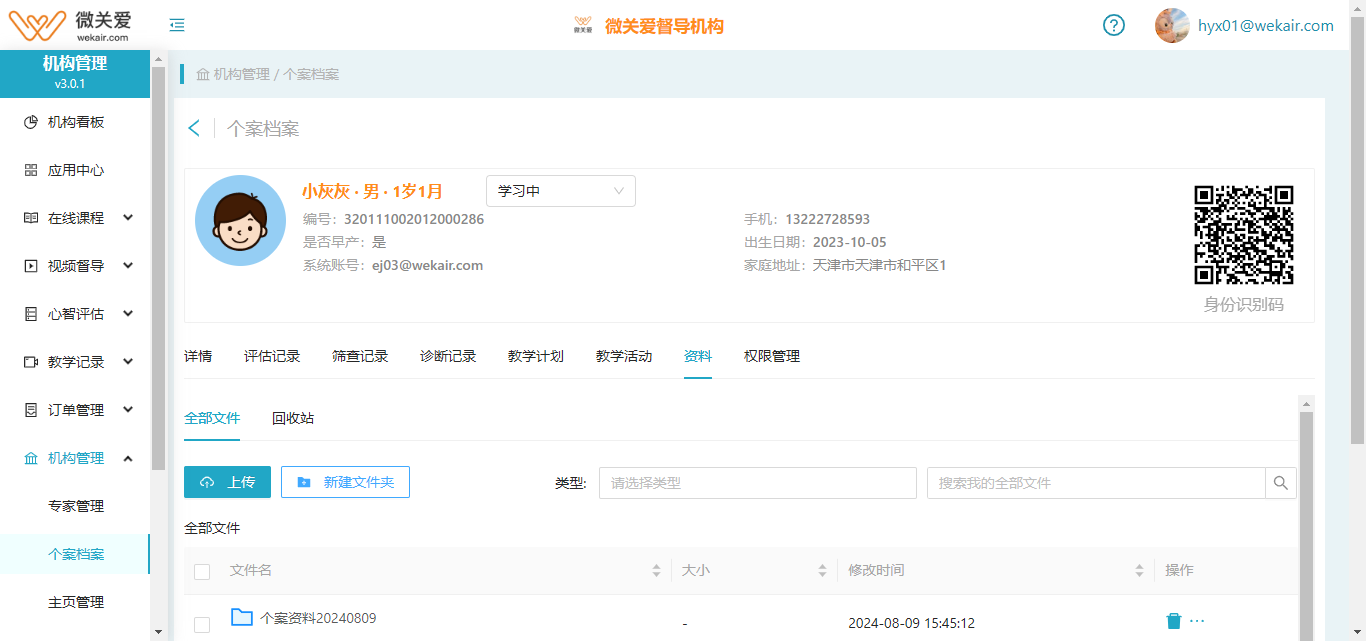
管理员或者老师可以在个案的“资料”模块上传数据,这边上传的数据主要是类似“备注”的意思,例如个案有视频、文档介绍等等需要存放的资料数据,可以放在资料模块
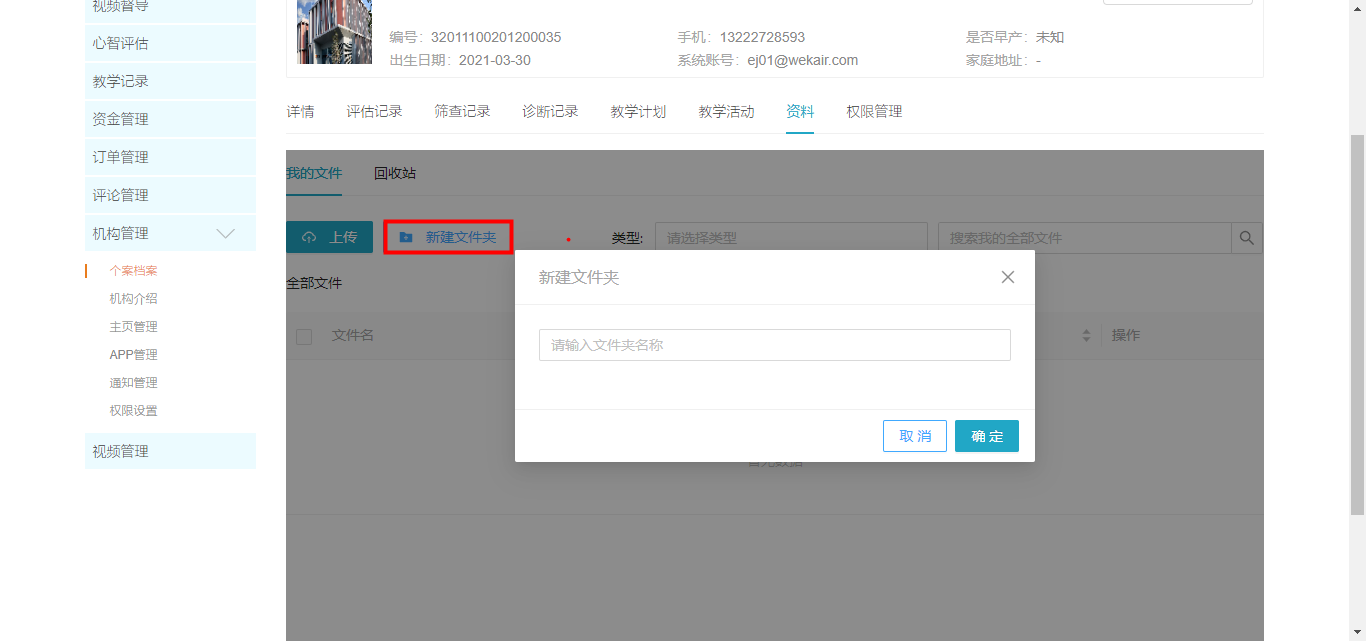
1.1 、新建文件夹
操作步骤: 进入人员详情页,点击【新建文件夹】按钮,弹出创建弹窗;新建的文件夹可以帮您更好的管理文件数据
1.2 、文件上传
操作步骤:
- 点击列表下的【上传】按钮进入本地文件打开界面
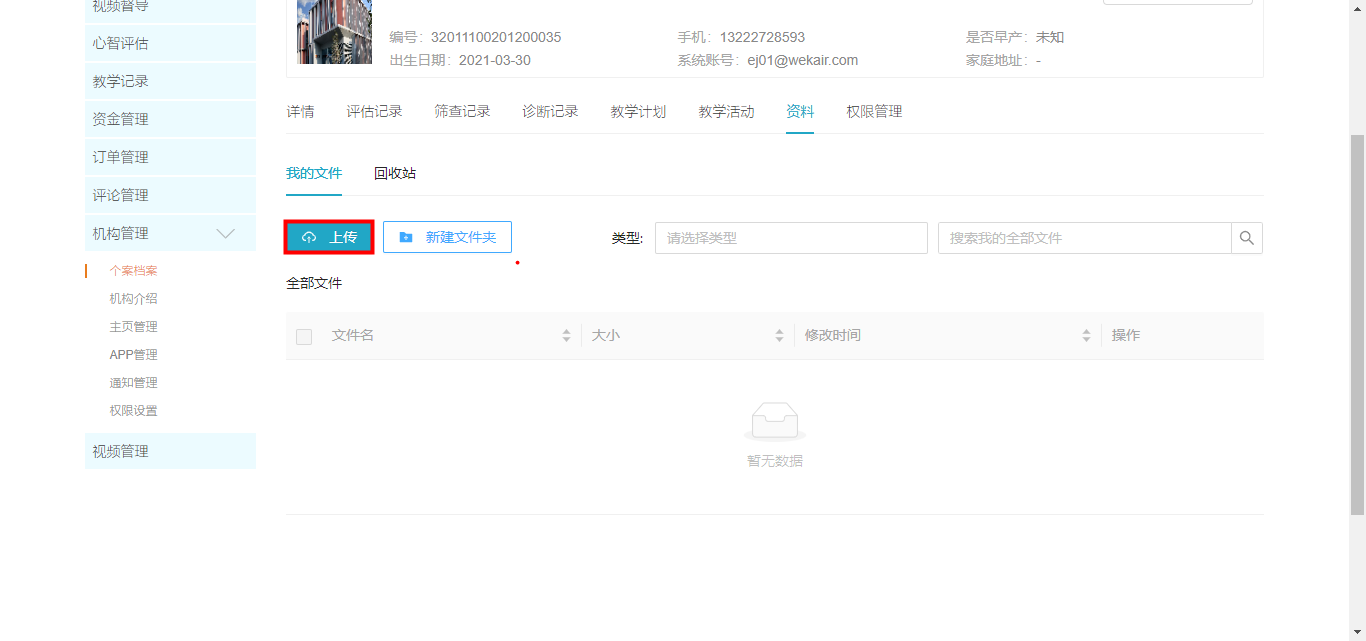
- 在本地文件打开窗口选择您要上传的视频文件(按住Ctrl键的同时,可以选择多个文件同时上传),点击【打开】按钮
- 文件上传完成后,文件列表中将会显示您上传好的文件
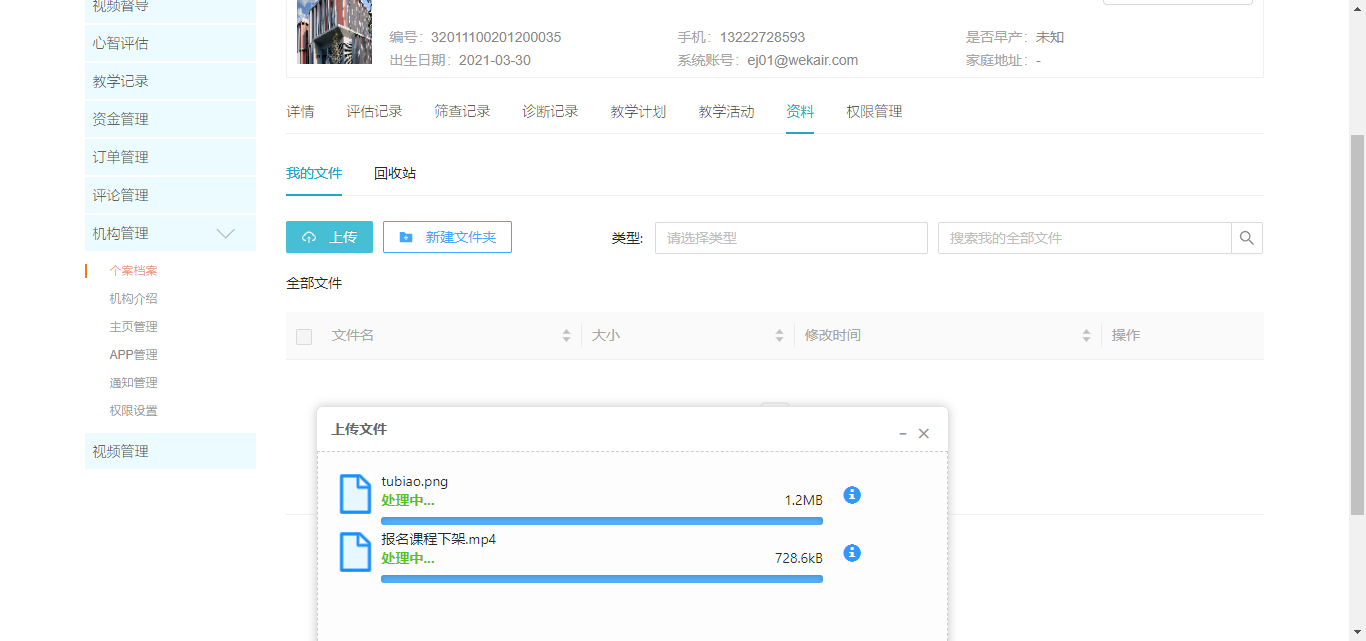
👀️:
- 为了便于更快的上传视频,推荐使用视频压缩工具压缩过后在上传至站点平台_
- 文件上传过程中,请不要关闭浏览器或者刷新页面,同时建议保证网络通畅避免电脑锁屏造成网络中断导致文件上传失败